この講座では、プログラミングが全く初めてという方でもPythonを始められるように、「プログラミングとは何か?」 という基礎の基礎から、「Pythonの開発環境を整えて、最初のプログラムを動かす」 ところまでを一緒に学部ことができます。
プログラミングってなに?
コンピュータとお話しする方法
みなさんが普段使っているスマホやパソコンはとても賢いですが、実は私たちの言葉をそのまま理解することはできません。コンピュータは、私たちが考えたことを実行するために機械が理解できる言葉で伝えないといけません。人→機械へ「●●してほしい」といった手順書 のようなものが必要なのです。この手順書をプログラム と呼びます。そして、このプログラムを作ることを「プログラミング」*と言います。 プログラミングは、コンピュータに「こうしてね」「次にこうしてね」と命令する作業なのです。
ソースコードとコンパイル
私たちが書いたプログラムの文字の集まりをソースコード と呼びます。しかし、コンピュータは0と1でできた機械語しか理解できません。プログラムを書いても、それを直接認識して理解して処理をしているわけではないんです。そこで、人間が書いたソースコードをコンピュータが理解できる機械語に翻訳する作業が必要になります。この翻訳作業を「コンパイル」 と言います。
Pythonとは?
Pythonは、1991年にオランダ人のグイド・ヴァン・ロッサム氏によって開発されました。 Pythonの主な特徴は、人が書いたプログラムを一文ずつ上から機械語として認識して実行する「インタプリタ言語」です。CやJavaのような事前にコンパイルを行い、その後実行する「コンパイラ言語」とは異なり、コンピューターがプログラムを読み込みながら即座に実行します。厳密には、実行時に自動で1行ずつコンパイル作業とプログラム実行を同時に行っています。そのため実行速度は遅いですが、動作確認をしながらプログラムを書けるのでエラーなどの発見が容易です。
Pythonを使うメリット
Pythonは、その「読み書きのしやすさ」から、プログラミング初心者にとって非常に学びやすい言語です。
- シンプルで分かりやすい文法
- 初学者でも学習しやすい:比較的シンプルかつ理解しやすい文法のため、直感的にコードを書けるので難易度が低め。
- 豊富なライブラリ:便利な機能が詰まったツールがたくさん用意されている。これらを組み合わせるだけで、AI(機械学習)やWeb開発など、様々なことができる。
- 汎用性が高い:Web開発・ツール開発・人工知能や機械学習の開発など幅広く扱うことができる
Pythonの開発環境を整えよう
さっそく、Pythonを動かすための準備を始めます。 実は、PythonはWebブラウザ上で実装、実行することができます。Googleの Google Colab を使うことで面倒なパソコンのセッティングを省いて即Pythonを扱うことができます。
そのため、
- お試しでPythonを扱いたい→ Google Colabを利用する(無料)
- 本格的にPythonをやっていく→ 下のセッティングをして自分のPCにPythonを入れる
ことをおすすめします。
(お試しの方)Google Colabの使い方
Google Colabは、Googleが提供するクラウド上で動くPythonの実行環境です。インストールや難しい設定が不要なため、特にデータ分析や機械学習の分野でよく使われます。
始め方は簡単で、
- ChromeでGoogle Colab を開く
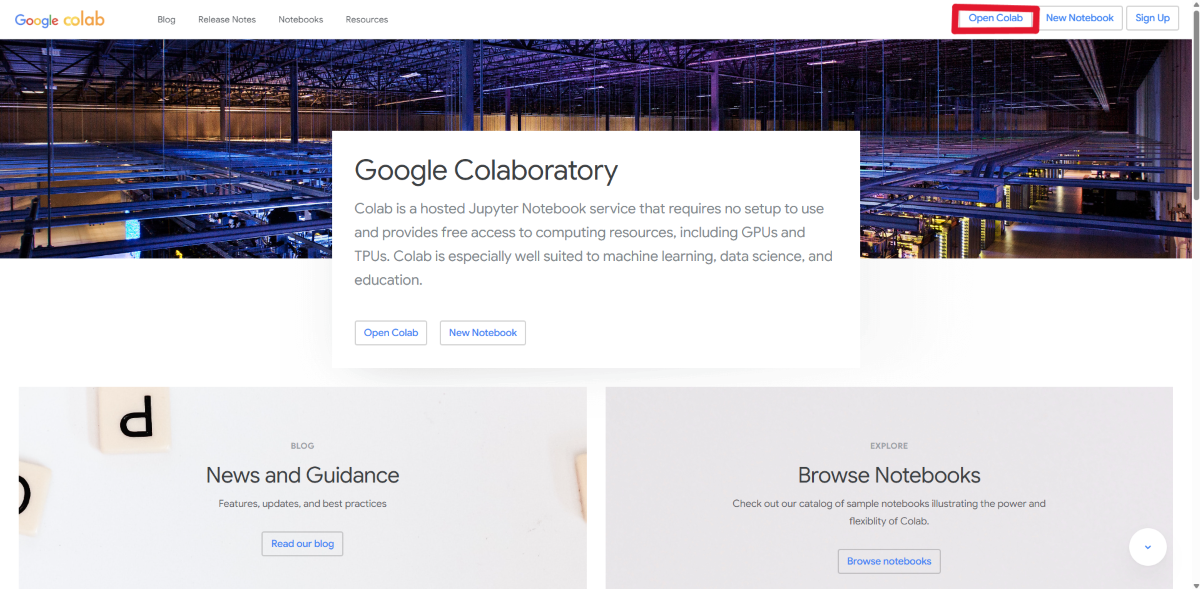
Google ColabはGoogleアカウントが必要です。 - 右上「Open Colab」をクリック
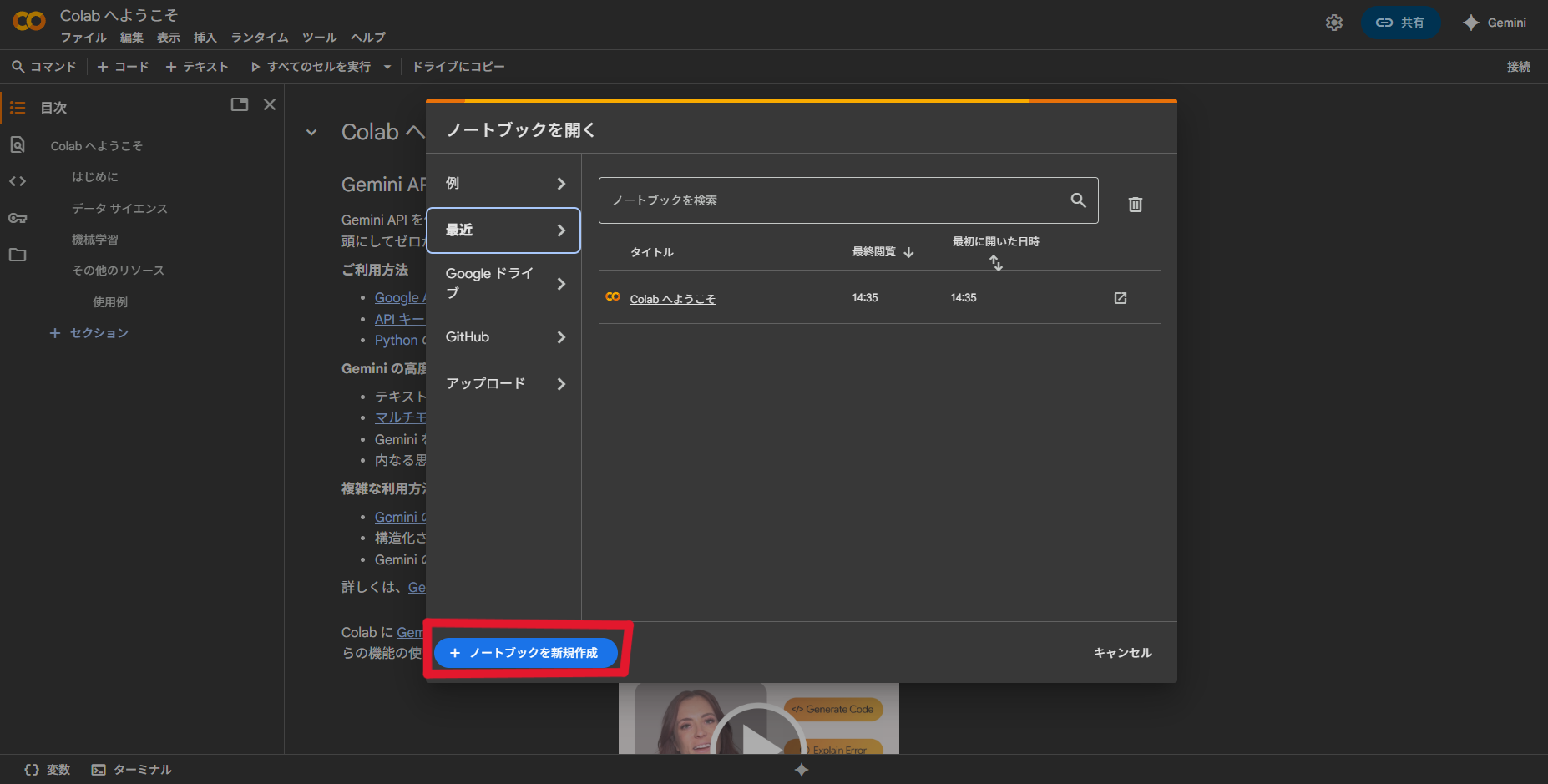
- 左上「ノートブックを新規作成」をクリック
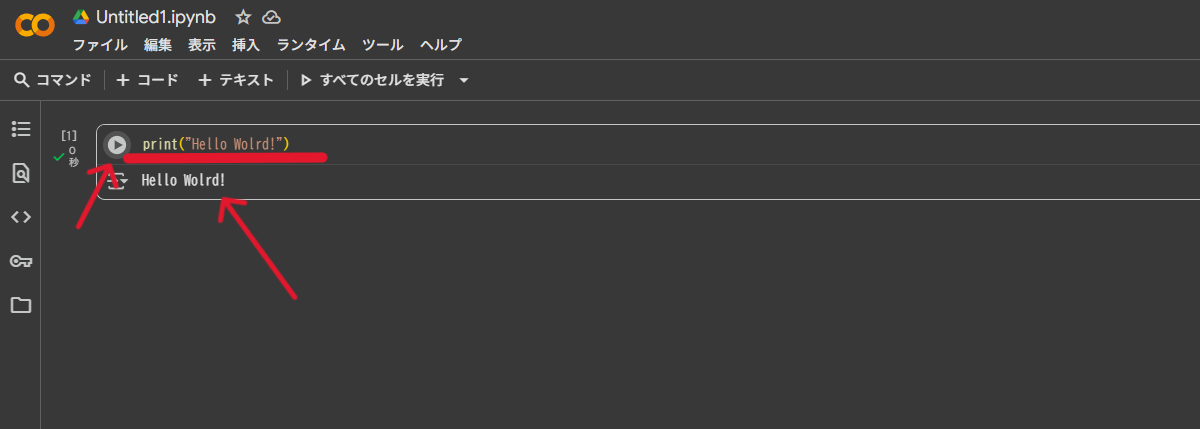
そしたら以下のような画面になると思います。ここでコードを書いたり実行することができます。
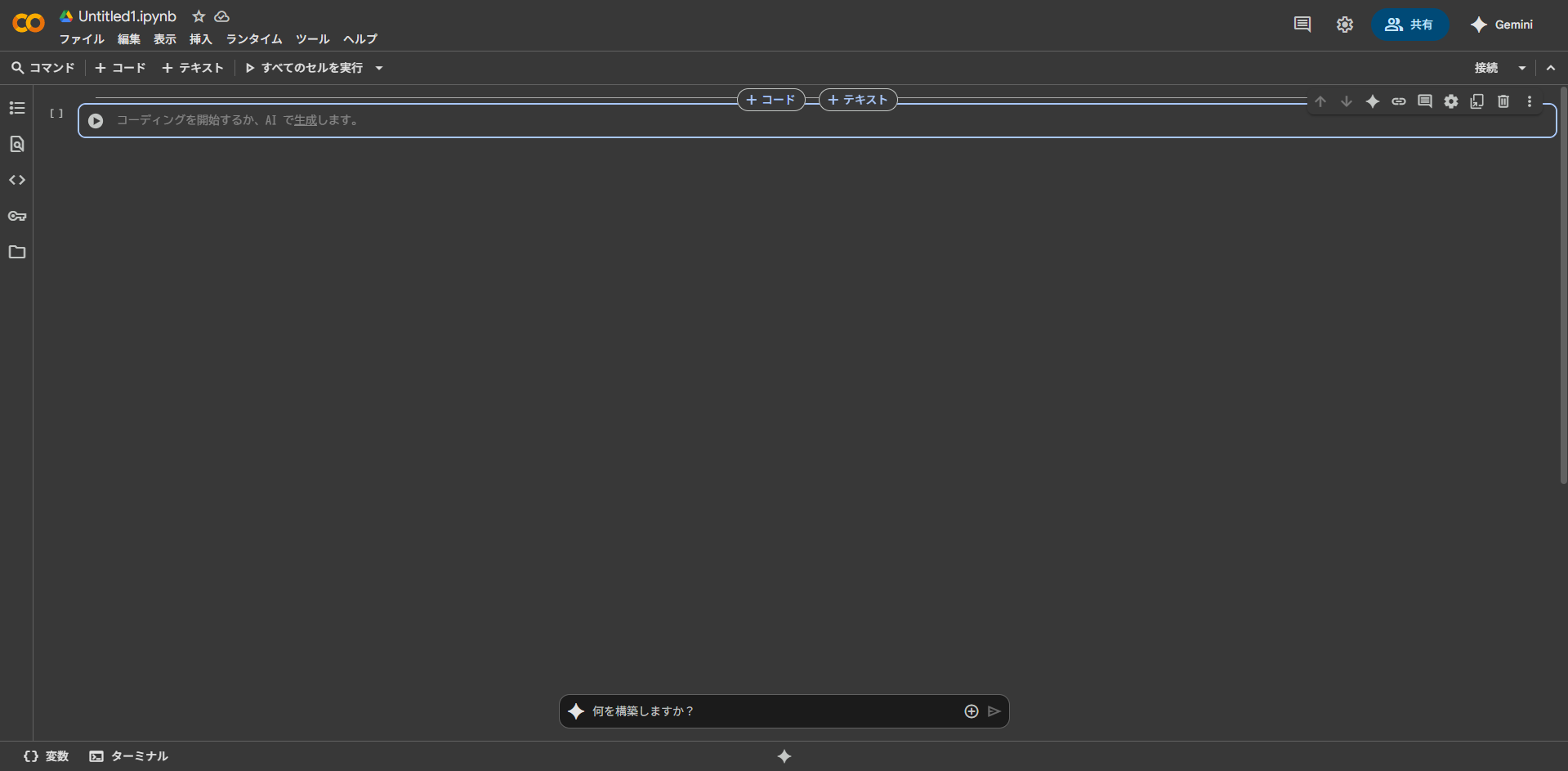
では試しにPythonのコードを実行してみましょう。 「コーディングを開始するか、...」の部分に以下のコードを書いてください。
py
print("Hello Wolrd!")そうしたら、左側の実行ボタン(再生ボタンのようなもの)をクリックしてください。 すると、下に「Hello Wolrd!」という文章が表示されたと思います。 このようにしてコードを書いて実行することができます。
本格的なPythonの開発環境を整えよう
本格的にPythonの環境を作りたい方は以下の手順でインストールなどを行ってください。 まずターミナル/コマンドプロンプトで以下のコマンドを実行して、すでにPythonが入っているか確認してみましょう。
sh
python --versionここでPythonのバージョン情報が表示された方はすでにPythonが入っている状態です。 Macの方は、最初からPythonがインストールされていることが多いです。ですがバージョンが古い場合があるので、最新版をインストールするのがおすすめです。
公式サイトからインストールしよう
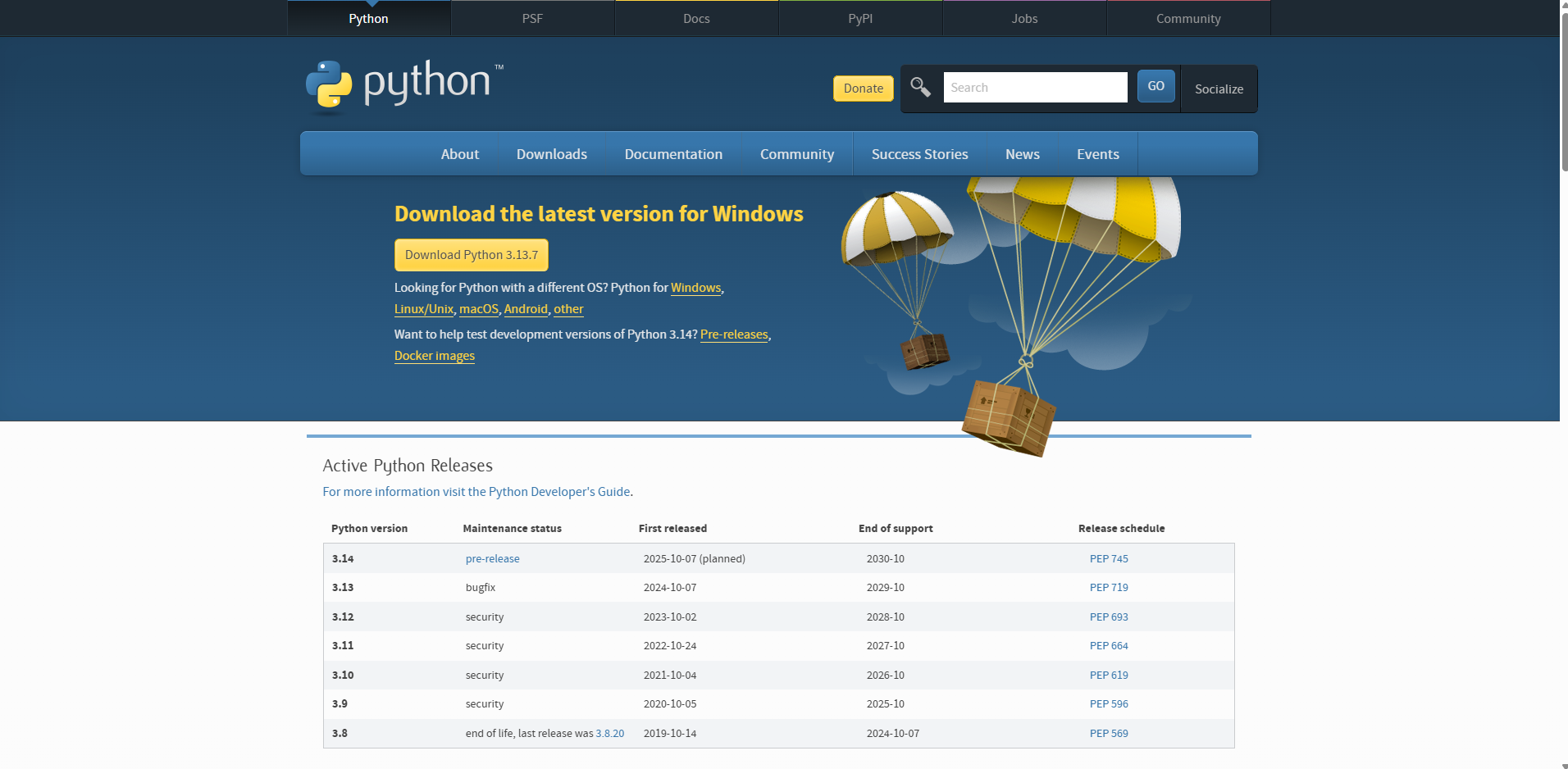
Python公式サイトにアクセスし、最新のバージョンをダウンロードします。 公式サイト(ダウンロードページ):https://www.python.org/downloads/
このページ中央の「Download Python ....」をクリックすると自動でファイルのダウンロードが始まります。あとはこのファイルをダブルクリックして実行し、画面の指示に従ってインストールを進めてください。(すべて「Next」か「Install」を押すだけでOKです)
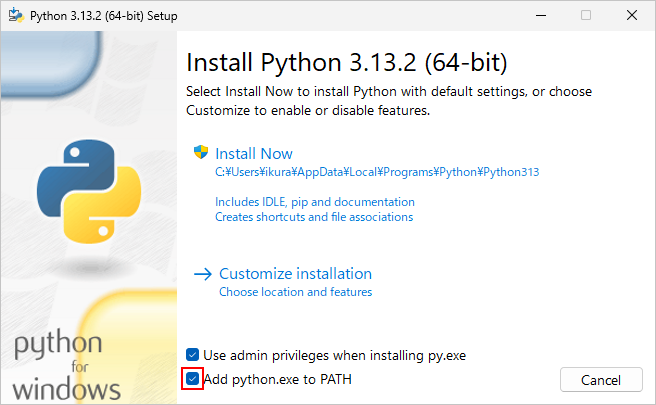
※Windowsの方!⇒途中で出てくる、「Add python.exe to PATH」のチェックボックスには必ずチェックを入れてください。これを忘れると、コマンドプロンプトからPythonが使えなくなり、後で設定が面倒になります。
インストールが完了したら、Pythonが入っているか確認してみましょう。
sh
python --versionこれでPythonのバージョン情報が表示されたらインストール完了です!
Pythonを使ってみよう
では、実際にPythonファイルを作成して、そこで書いたコードを実行してみましょう。 まずは好きな場所にPython用フォルダーを準備し、その親(一階層上)のフォルダーをVSCodeで開いてください。
※例ではデスクトップのprofactフォルダ→pythonフォルダとなっています。 デスクトップ |- profact ←ここをVSCodeで開く(VSCodeにドラッグアンドドロップする) |- python
次に、pythonフォルダーの中にmain.pyを作成してください。
デスクトップ |- profact ←ここをVSCodeで開く(VSCodeにドラッグアンドドロップする) |- python |- main.py
これでPythonの準備ができました。早速Pythonを書いていきましょう。
main.pyに以下のコードを書いてください。
py
print("Hello Wolrd!")書いたらこれを実行してみましょう。右上実行ボタンをクリックしてください。
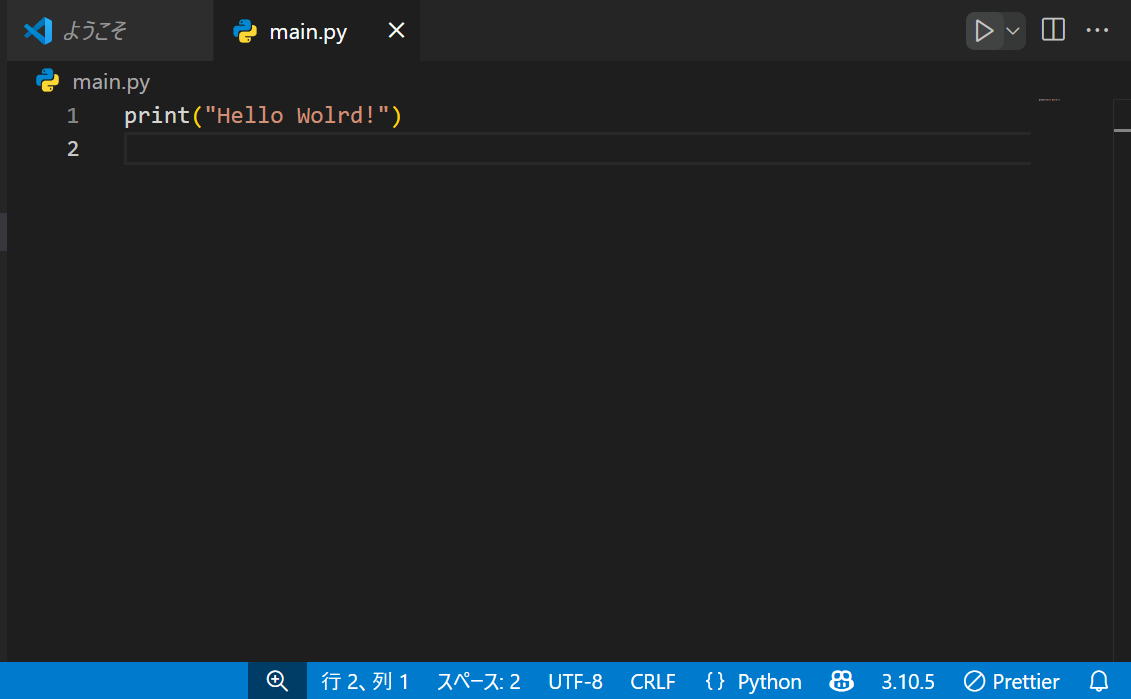
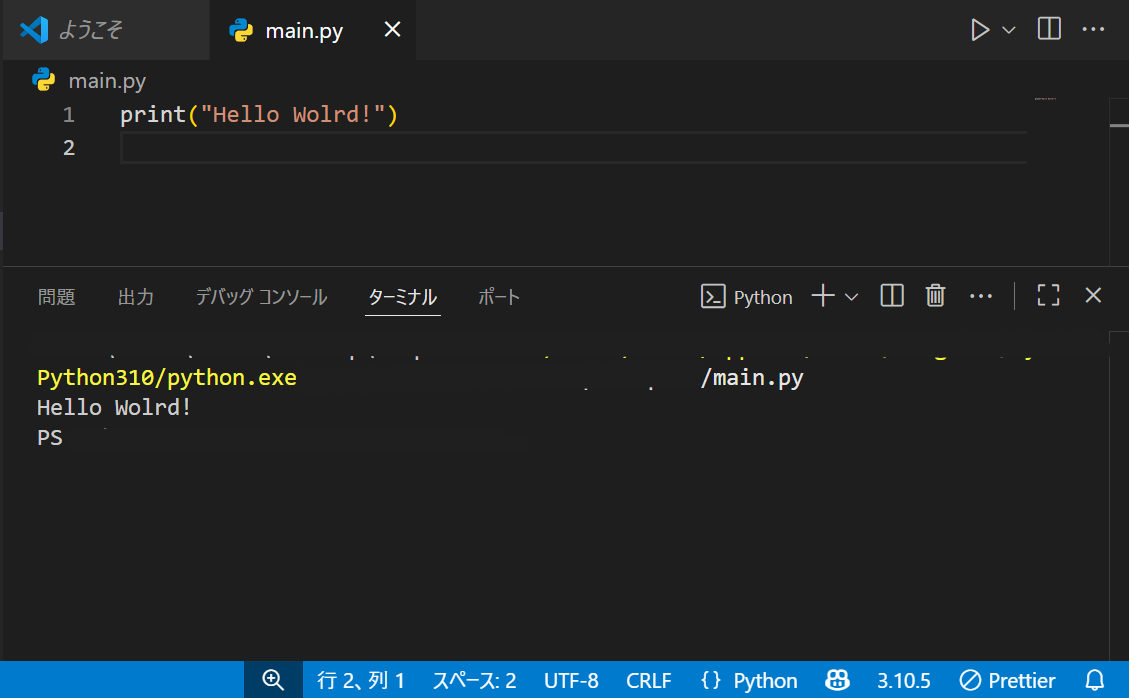
すると以下のようにターミナルが現れ、「Hello Wolrd!」という文章が表示されたと思います。
このようにしてコードを書いて実行することができます。