この講座では、プログラミングが全く初めてという方でもGoを始められるように、「プログラミングとは何か?」 という基礎の基礎から、「Goの開発環境を整えて、最初のプログラムを動かす」 ところまでを一緒に学部ことができます。
プログラミングってなに?
コンピュータとお話しする方法
みなさんが普段使っているスマホやパソコンはとても賢いですが、実は私たちの言葉をそのまま理解することはできません。コンピュータは、私たちが考えたことを実行するために機械が理解できる言葉で伝えないといけません。人→機械へ「●●してほしい」といった手順書 のようなものが必要なのです。この手順書をプログラム と呼びます。そして、このプログラムを作ることを「プログラミング」*と言います。 プログラミングは、コンピュータに「こうしてね」「次にこうしてね」と命令する作業なのです。
ソースコードとコンパイル
私たちが書いたプログラムの文字の集まりをソースコード と呼びます。しかし、コンピュータは0と1でできた機械語しか理解できません。プログラムを書いても、それを直接認識して理解して処理をしているわけではないんです。そこで、人間が書いたソースコードをコンピュータが理解できる機械語に翻訳する作業が必要になります。この翻訳作業を「コンパイル」 と言います。
コンパイルされたプログラムは「実行ファイル」となり、コンピュータが直接理解できる形式になります。そして、この実行ファイルを動かすことで、プログラムが動作します。この一連の流れを「プログラムの実行」と言います。
Go言語は、このコンパイルが必要な言語です。
Go言語とは?
Go(Golang)は、Googleが開発したプログラミング言語です。2009年に発表され、シンプルで高速な動作、並列処理の容易さなどから、多くの企業や開発者に利用されています。特に、Webサービスやサーバーサイドの開発で非常に人気があります。
Goの特徴:
- シンプルさ: 文法が非常にシンプルで、初学者でも学びやすいです。
- 高速: コンパイルが非常に高速で、実行速度も速いです。
- 並列処理: 複数の処理を同時に実行することが得意で、効率の良いプログラムが書けます。
他にもメモリの安全性が高く、複雑なシステム構築やバックエンドに最適な言語です。 Goの公式サイトでも「シンプルで信頼性の高い効率的なソフトウェアを構築できる言語」として紹介されており、未経験者にとってとても学びやすいプログラミング言語となっています。
Goをインストールしよう
Goのインストールは、
- 公式サイトからインストールする
- (Macのみ)brewからインストールする
このどちらかで完了です。
(Macの方のみ)Homebrewをインストールしよう
早速インストールをしていきましょう。と言いたいところですが、Macの場合、このGoをインストールするには「Homebrew」が必要になります。 なのでまずはこのHomebrewをインストールしましょう。 まずは、Homebrewがすでにインストールされていないことを確認します。ターミナルで以下のコマンドを実行してください。
sh
brew -vここで「Homebrew 4.0.0」のようにバージョン情報が表示された場合はすでにHomebrewがインストールされている状態です。次の「Gitの基本的なインストールと設定」に進んでください。 逆に「zsh: command not found: brew」と表示された人はまだHomebrewがインストールされていませんので、これからインストールをしていきましょう。
Homebrewをインストールするには、以下のコマンドをコピーしてターミナルで実行します。
sh
/bin/bash -c "$(curl -fsSL https://raw.githubusercontent.com/Homebrew/install/HEAD/install.sh)"※パスワードの入力が必要になる場合があります。そのとき、画面上ではキーボードを押しても何も表示されませんが、入力はされている状態(文字は認識されている)ので特に気にせずEnterキーを押し大丈夫です。
※「Press RETURN/ENTER ~」と出ると処理が一時停止します。(「この条件でインストールします。いいですか?」の確認のため)「Enterキー」を押すと処理が続行されるので、押して続行させてください。(条件は特にデフォルトで問題ないため)
2~3分ぐらいで処理が完了すると思います。 「==> Installation successful!」表示されればインストール終了です! 正常にインストールできたか、再度以下のコマンドを実行してみましょう。
sh
 # M1以降のMacの場合は以下2つのコマンドを先に実行してください。
echo 'eval "$(/opt/homebrew/bin/brew shellenv)"' >> ~/.zshrc
source ~/.zshrc

# 正常にできていたら「Homebrew 4.0.0」が出ます。(数字部分は違っていても大丈夫です)
brew -v
(Macの方のみ)brewでGoをインストールしよう
brewのGoページに従って、ターミナルで以下のコマンドを実行してください。
sh
brew install go下記のコマンドでバージョンが表示されれば完了です。
→ go version go●.●.● darwin/amd64 のように表示されたらOKです。
sh
go version(Windowsの方) 公式サイトからGoをインストールしよう
公式サイトのダウンロードページからインストールします。まずは以下のリンクを開いてください。 https://go.dev/dl/
ここから対象のインストーラーをクリックしてください。
※Macの方もこの公式サイトからMac対象のインストーラーからインストールすることもできます。
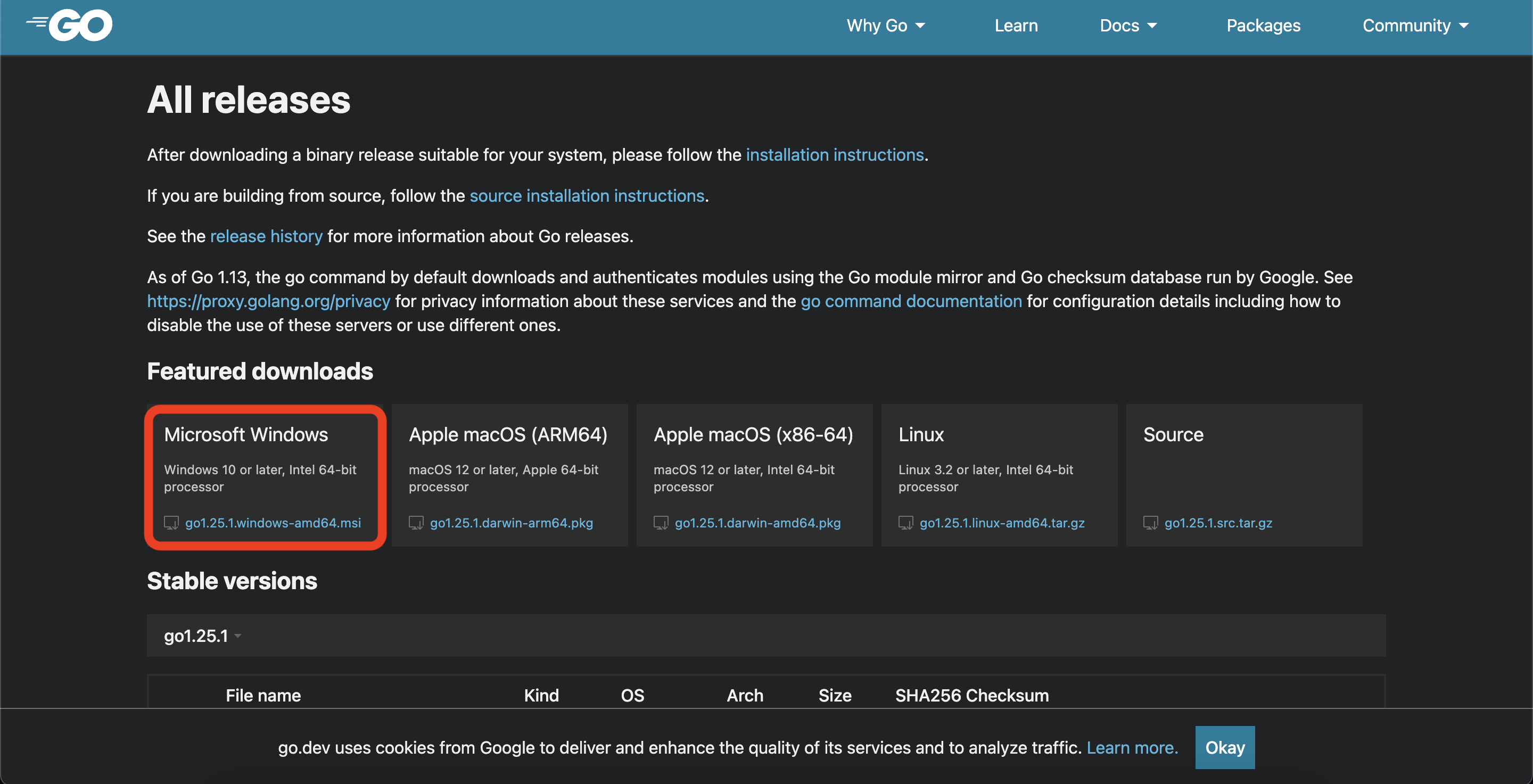
インストーラーがインストールできたら、それをダブルクリックして起動させてください。基本的には「続ける」や「次へ」で進めていって大丈夫です。 インストール完了画面が出たら「閉じる」をクリックして、インストールを完了させてください。これでGoのインストールは完了です。
さっそく入れたGoが使えるようになったか確認してみましょう。下記のコマンドでバージョンが表示されれば完了です。
→ go version go●.●.● darwin/amd64 のように表示されたらOKです。
sh
go versionVSCodeの拡張機能をインストールしよう
VSCodeのインストール方法は割愛します。VSCodeでGoを扱うにあたって、拡張機能の Goを使うとより効率的に開発できるのでそれをインストールしましょう。
VScodeの拡張機能から「go」と入力すると以下のようなGoのアイコンの「Go」があるのでインストールします。
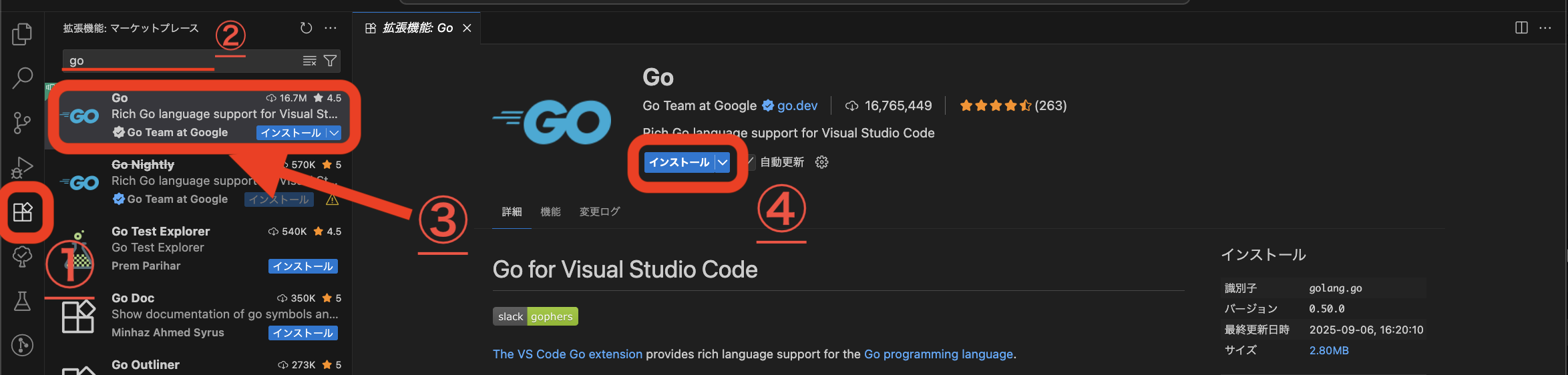
次に、Goの関連ツール・ライブラリをインストールします。
左上「表示」→「コマンドパレット」をクリックしてください。
※英語表記の場合は[View] → [Command Palette]
※ショートカット(Ctrl+Shift+P)でも開けます
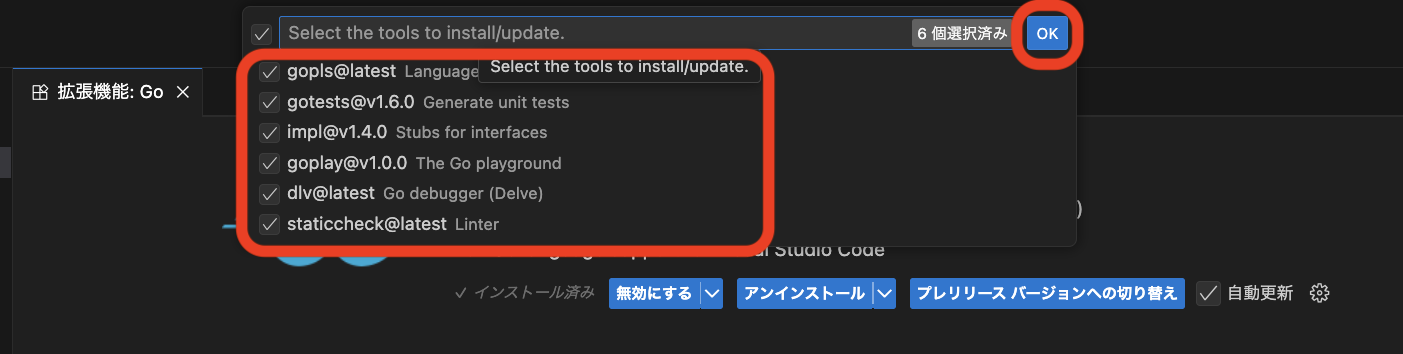
 表示されたコマンドパレットに「go update」と入力すると、
Go: Install/Update Tools という項目が出てくるので、これをクリックしてください。

出てきたもの全てにチェックを入れて「OK」を押してください。これらのインストールには少し時間がかかります。
これでVSCodeのセッティングは完成です。
Goを使ってみよう
では、実際にGoファイルを作成して、そこで書いたコードを実行してみましょう。 まずは好きな場所にGo用フォルダーを準備し、その親(一階層上)のフォルダーをVSCodeで開いてください。
※例ではデスクトップのprofactフォルダ→goフォルダとなっています。 デスクトップ |- profact ←ここをVSCodeで開く(VSCodeにドラッグアンドドロップする) |- go
次に、goフォルダーの中にmain.goを作成してください。
デスクトップ |- profact ←ここをVSCodeで開く(VSCodeにドラッグアンドドロップする) |- go |- main.go
これでGoの準備ができました。早速Goを書いていきましょう。
main.goに以下のコードを書いてください。
py
package main

import "fmt"

func main() {
	fmt.Println("Hello World!");
}
書いたらこれを実行してみましょう。今回はコマンドで実行させてみます。
sh
go run go/main.goするとターミナルが現れ、「Hello World!」という文章が表示されたと思います。 このようにしてコードを書いて実行することができます。