この講座では、プログラミングが全く初めてという方でもJavaを始められるように、「プログラミングとは何か?」 という基礎の基礎から、「Javaの開発環境を整えて、最初のプログラムを動かす」 ところまでを一緒に学部ことができます。
プログラミングってなに?
コンピュータとお話しする方法
みなさんが普段使っているスマホやパソコンはとても賢いですが、実は私たちの言葉をそのまま理解することはできません。コンピュータは、私たちが考えたことを実行するために機械が理解できる言葉で伝えないといけません。人→機械へ「●●してほしい」といった手順書 のようなものが必要なのです。この手順書をプログラム と呼びます。そして、このプログラムを作ることを「プログラミング」*と言います。 プログラミングは、コンピュータに「こうしてね」「次にこうしてね」と命令する作業なのです。
ソースコードとコンパイル
私たちが書いたプログラムの文字の集まりをソースコード と呼びます。しかし、コンピュータは0と1でできた機械語しか理解できません。プログラムを書いても、それを直接認識して理解して処理をしているわけではないんです。そこで、人間が書いたソースコードをコンピュータが理解できる機械語に翻訳する作業が必要になります。この翻訳作業を「コンパイル」 と言います。
Javaでは、このコンパイルによって「バイトコード」と呼ばれる特別な形式に一度変換されたあと、コンピューターが理解するための機械語に変換されます。このバイトコードを一旦挟むことで、Javaの大きな特徴である「一度書けば、どこでも動く(Write Once, Run Anywhere)」が可能になります。
Javaってどんな言語?
Write Once, Run Anywhere
Javaは、1995年にサン・マイクロシステムズ社によって開発されたプログラミング言語です。現在はオラクル社が買収し、Javaの開発環境の提供やサポートの管理を行なっています。Javaの最大の特徴は「プラットフォームに依存しない」 ことです。Windowsでも、Macでも、Linuxでも、同じプログラムを動かすことができます。※厳密にはJava仮想マシン(JVM) があればどこでも動かせる。
なぜこれが可能かというと、先ほど説明したバイトコードのおかげです。コンパイルされたバイトコードは、それぞれのOSにインストールされたJVM(Java Virtual Machine:Java仮想マシン) というプログラム上で実行されます。つまり、MacなどのOSが違ってもJVM上で実行できるから問題ない!ということになります。
Javaを使うメリット
Javaは、初心者からプロまで、世界中の多くの開発者に選ばれ続けています。その主なメリットをいくつかご紹介します。
- 実行環境に依存しない: 一度書いたコードは、Windows、mac、Linuxなど、プラットフォームを問わず様々な環境で動かすことができる。
- 処理速度が速い: 実行前にコンパイルされる言語かつ、JITコンパイラによる最適化が強いため処理速度が速い。
- 安定性と信頼性: 性能の安定度の高さとセキュリティが固いので、長い歴史の中で多くの企業や大規模なシステムで使われている。
- 豊富なライブラリ: 専門的な機能を簡単に利用するためのライブラリが非常に豊富。なので一からすべてを自分で書く必要がなく、効率的に開発を進めることができる。
- 大規模開発に適している: 厳格なルールに基づいてプログラムを記述するため、複数人で大規模なプロジェクトを進める際に、コードの品質を保ちやすく、管理がしやすい。
- 求人数が多い: 世界でのシェアTop5に入り、日本ではほぼTop1の案件・求人数。
Javaの開発環境を整えよう
Javaでプログラミングをするためには、いくつかのツールが必要になります。
- JDK(Java Development Kit): Javaの開発に必要な道具たち
→これを使ってJavaのソースコードを書いたり動かすことができる - 統合開発環境(IDE: Integrated Development Environment): 便利な開発環境
→普通にやるより楽に効率よく開発できる機能が詰め込まれたもの
例:VSCode、Unity、Android Studio ...etc
この二つをインストールしていきます。
JDKをインストールしよう
まずターミナル/コマンドプロンプトで以下のコマンドを実行して、すでにJavaが入っているかどうかを確認してみましょう。
sh
java --versionおそらく
Macのターミナル
zsh: command not found: javaもしくは
Windowsのコマンドプロンプト
'java' は内部コマンド、または外部 〜〜〜 認識されていません。と出るはずです。当たり前ですがまだJavaが入っていないので「そんなもの無いよ!」となっています。
※もしここで以下のようなバージョン情報が出た場合は、すでにJavaがインストール済みなのでJDKのインストールは必要ありません。
sh
java 21.0.7 2025-04-15 LTS
Java(TM) SE Runtime Environment (build 21.0.7+8-LTS-245)
Java HotSpot(TM) 64-Bit Server VM (build 21.0.7+8-LTS-245, mixed mode, sharing)JDKのインストールは、実はいろんなところでできるのですが、今回はJava公式のOracleからインストールしていきます。(なぜこんなに種類があるのか等は別講座で解説します)
以下Oracle公式からダウンロードできます。 https://www.oracle.com/jp/java/technologies/downloads/
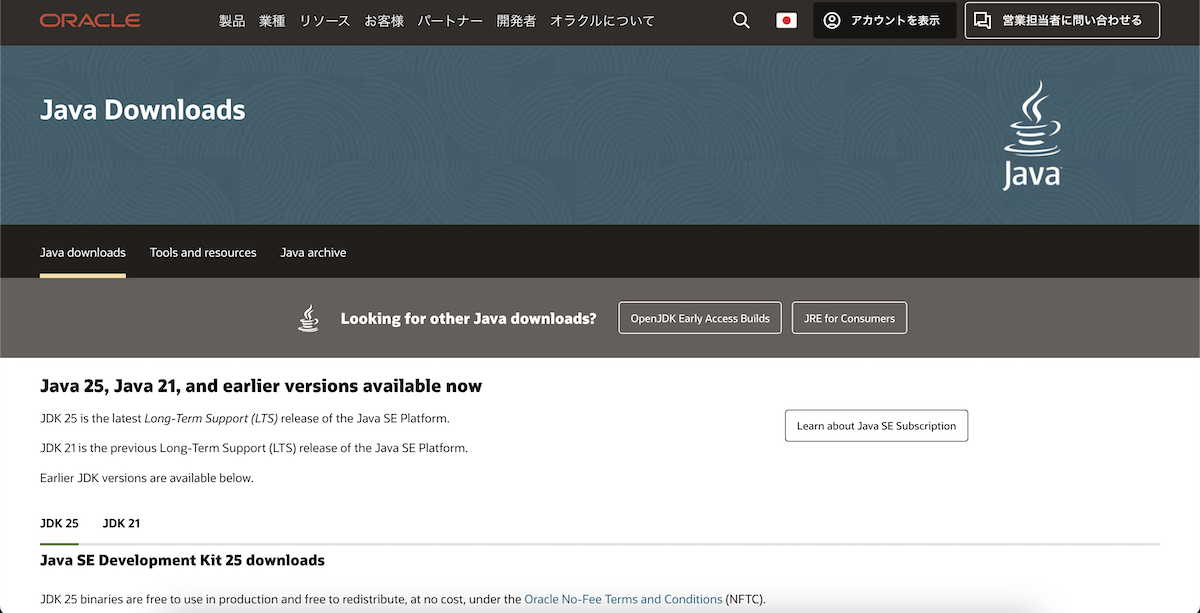
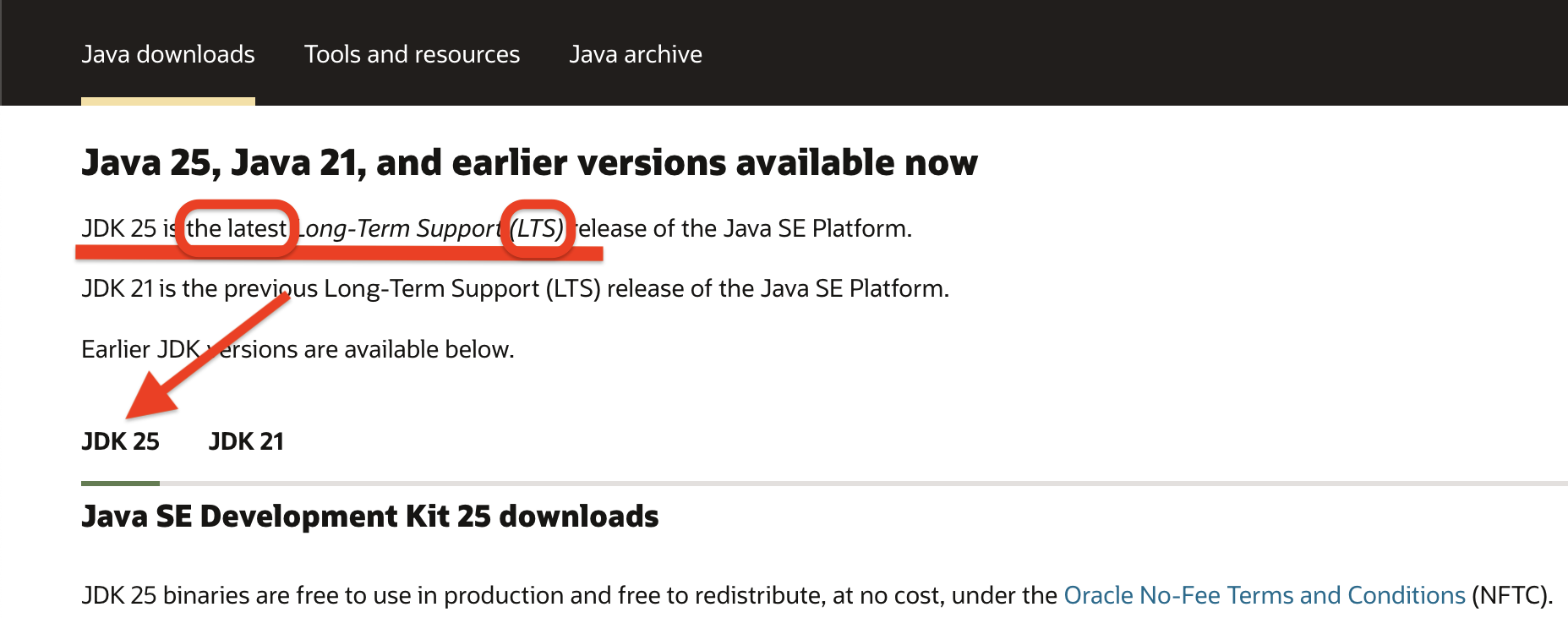
開いたら少し下に行き、必ず最新のLTS(Long-Term Suport)版を選択してください。
この画像では「Java 25」をインストール対象です。
※LTSでは無いものや過去のLTS版を使用すると、最悪な場合お金がかかるケースにつながります。ここに関しては別講座で解説するので割愛します。
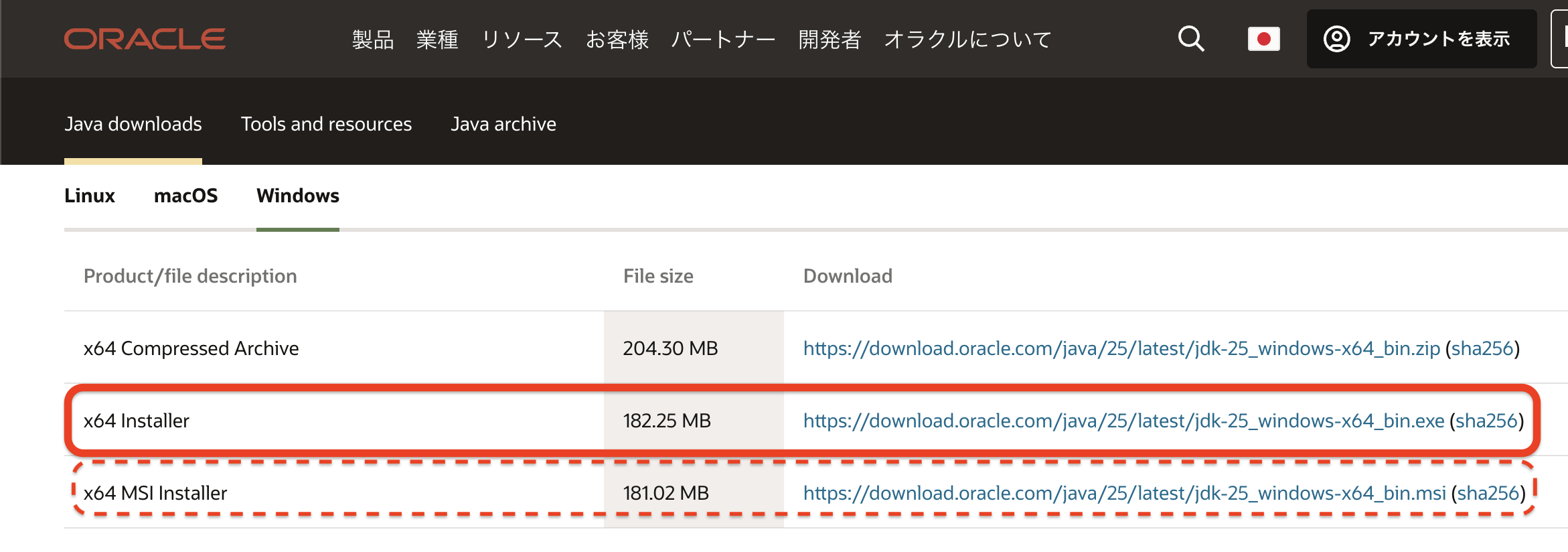
最新のLTSのタブをクリックすると、Linux,MacOS,Windowsそれぞれのインストーラー(インストールに必要なツール)のダウンロードができます。
Windowsの方
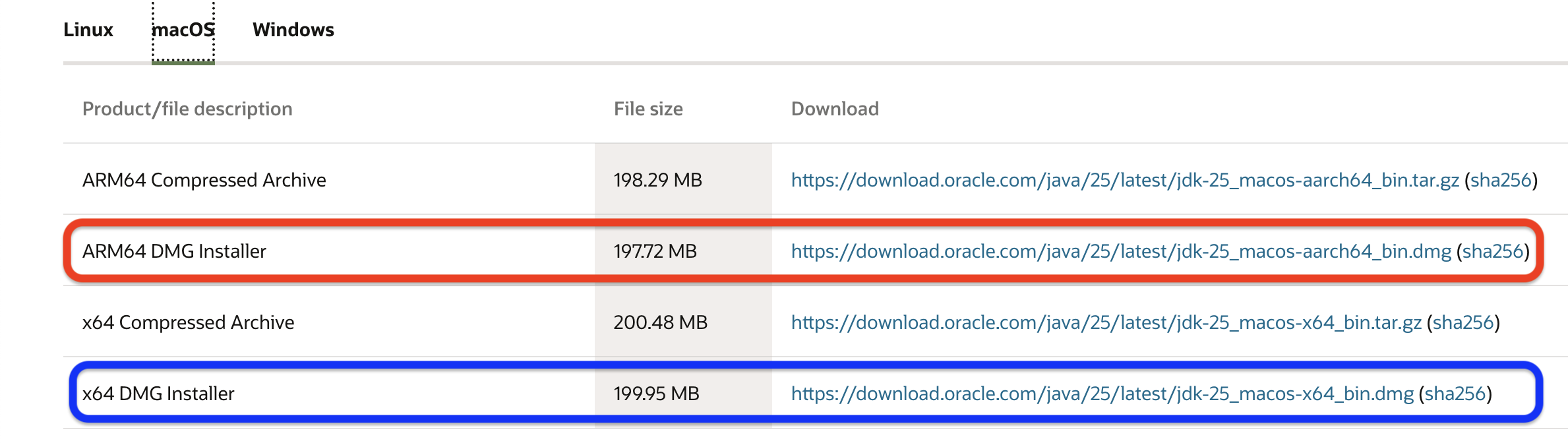
Windowsの方は、「Windows」タブをクリックして「x64 Installer」の右のリンクをクリックするとインストールできます。
※その下の「x64 MSI Installer」でもできますが、exe形式の「x64 Installer」を使った方が無難です。
Macの方
Macの方は、「MacOS」タブをクリックして
- Mac M1以降: 「ARM64 DMG Installer」の右のリンク
- Mac Intel系(2020年より前のもの): 「x64 DMG Installer」の右のリンク
をクリックするとインストールできます。
インストーラーがインストールできたら、それをダブルクリックして起動させてください。基本的には「続ける」や「次へ」で進めていって大丈夫です。
注意!!!
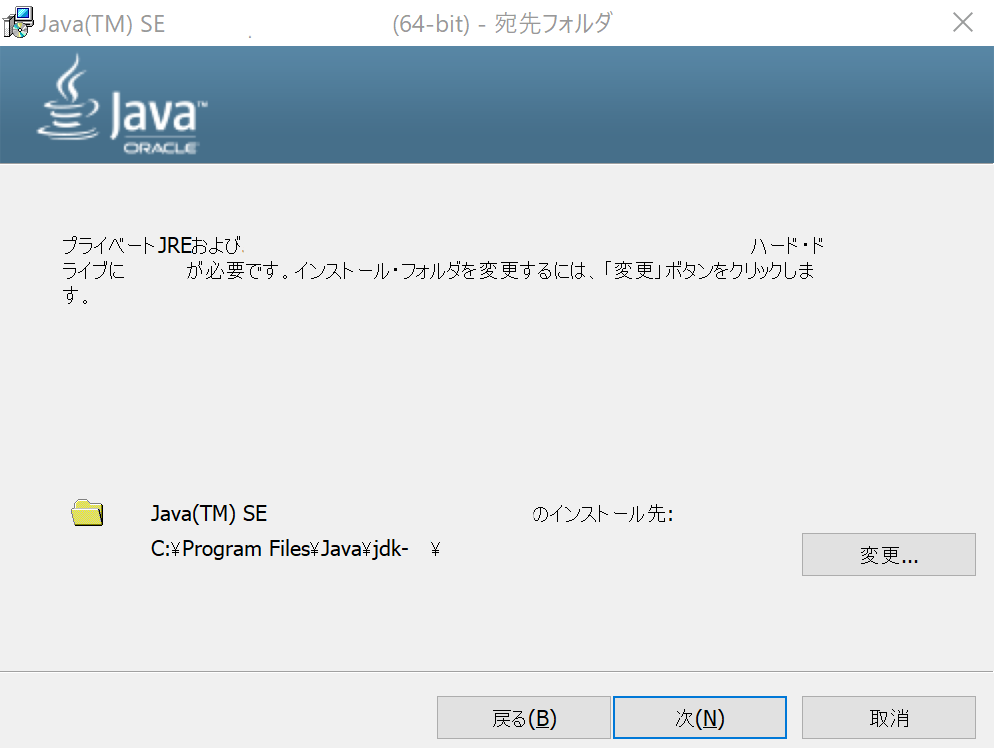
進めていく中で「インストール先」の情報が出てきます。このインストール先情報(パス)は必ず覚えておいてください!(パスをコピーしておく、テキストファイルに残しておくのが無難です)
※基本的には、Windowsでは C:\Program Files\Java\jdk-●● です。Macは ~/Library/Java/JavaVirtualMachines/jdk-●●.jdk です。
インストール完了画面が出たら「閉じる」をクリックして、インストールを完了させてください。 これでJDKのインストールは完了です。
さっそく入れたJavaが使えるようになったか確認してみましょう。以下のコマンドを実行してみてください。
sh
java --versionおそらくMacの方は先ほど入れたJavaのバージョン情報が表示されていると思います。ですがWindowsの方は、
Windowsのコマンドプロンプト
'java' は内部コマンド、または外部 〜〜〜 認識されていません。のままだと思います。 このようにJavaを入れただけでは使うことができません。厳密にいうと、PC側がJavaを認識できていない状態なので使えないのです。
そのため次は、Javaを使えるようにするために「パスを通す」作業をしていきます。 ※Macではこの「パスを通す」を自動に行っていたのですぐに使えるようになっていました。 ※Macでもバージョンによっては自動で使えないケースもあるので、その場合は手動で「パスを通す」必要があります。
パスを通す
パスを通す(pathを通す)とは、コンピュータにプログラムの居場所(実行ファイルの場所)を教えることです。つまり、「このプログラムはここにあるよ」と伝える作業です。
それをすることで、プログラム名だけで実行できるようになります。今回でいうと「javaというコマンドを使う時はここの実行ファイルを使うんだな」と認識させることで java --version が実行できるようになります。
Windowsの方
Windowsでは JAVA_HOME という環境変数の作成と設定すればパス通し完了です。
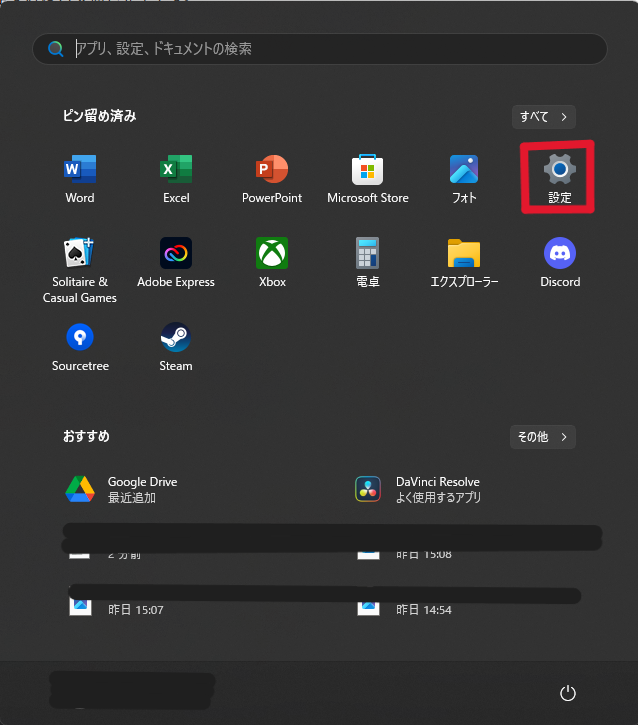
まず、Windowsの設定画面を開きます。左下のWindowsマークもしくはキーボードのWindowsボタンを押して、「設定」を開きます。
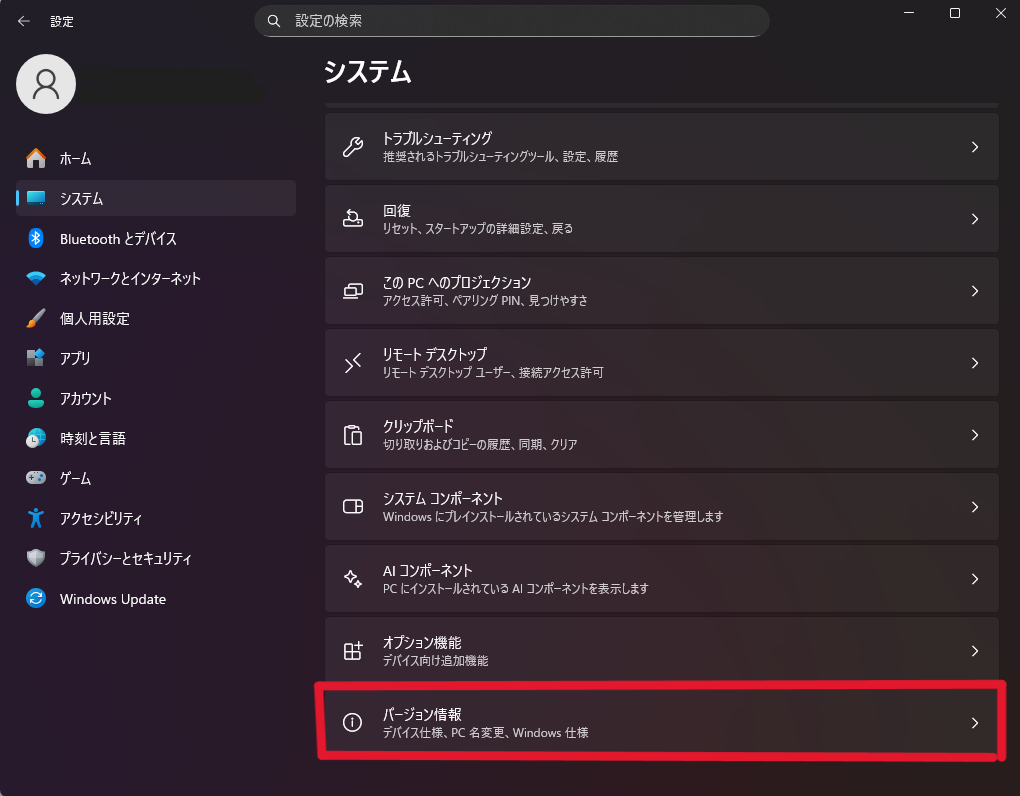
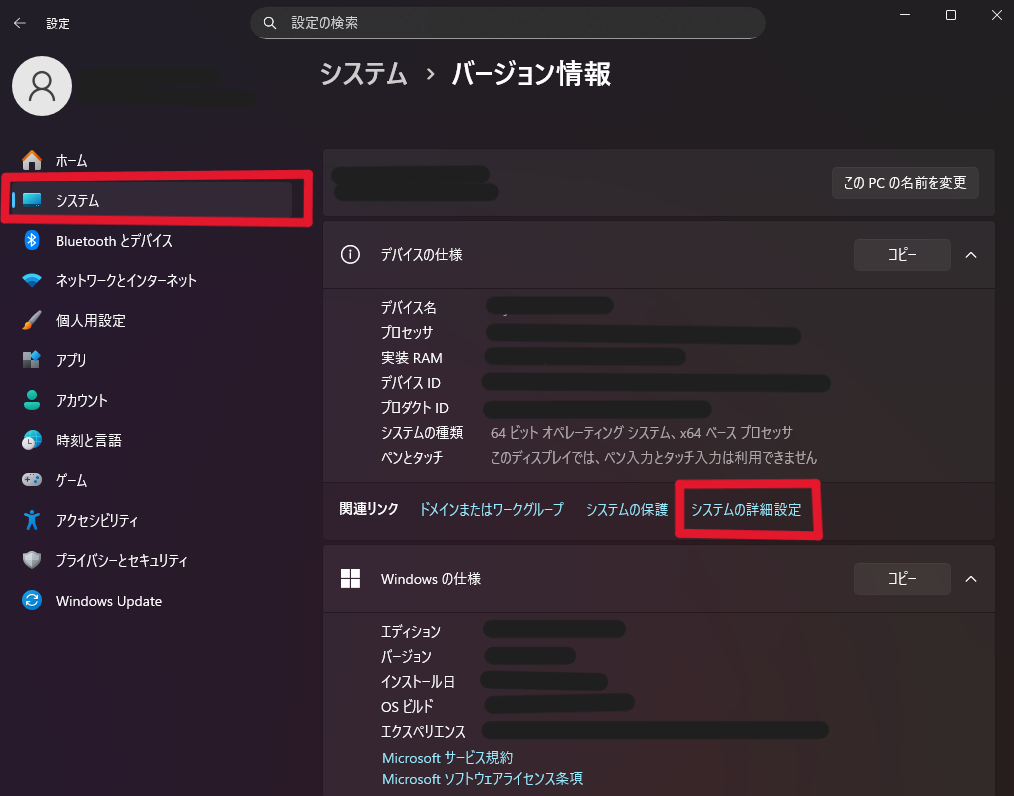
 設定画面より「システム」→ 下にスクロールして「バージョン情報」を選択します。
少し下にスクロールして「システムの詳細設定」をクリックします。
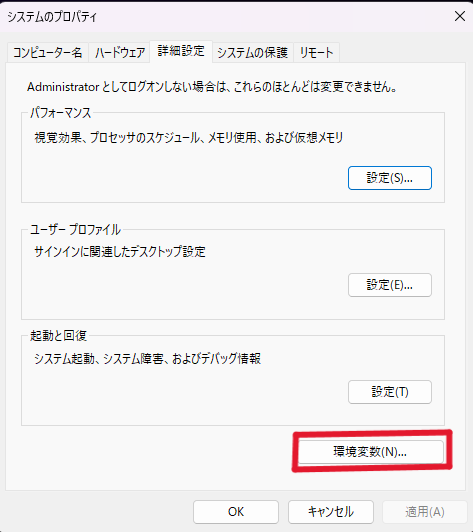
以下の画面が表示されるので、「環境変数」をクリックします。
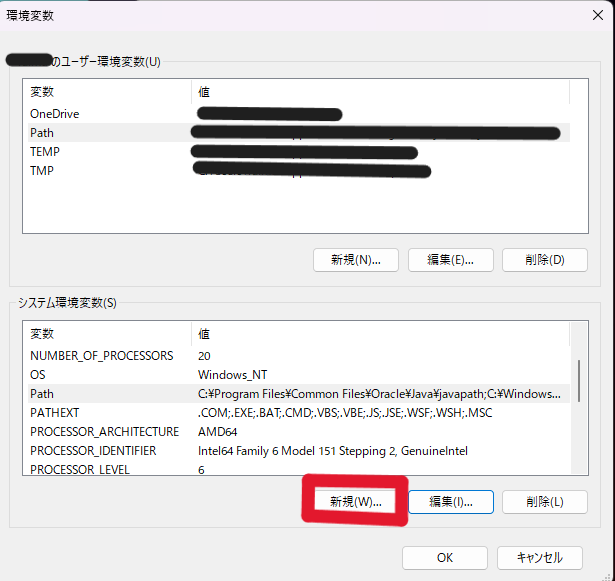
まず新しく JAVA_HOME という環境変数を作成します。
システム環境変数 の「新規」ボタンをクリックしてください。
クリックすると以下の画面が表示されます。この 「変数名」 と 「変数値」 を、
- 変数名: JAVA_HOME
- 変数値: インストールしたJDKのフォルダ(例:
C:\Program Files\Java\jdk-21)
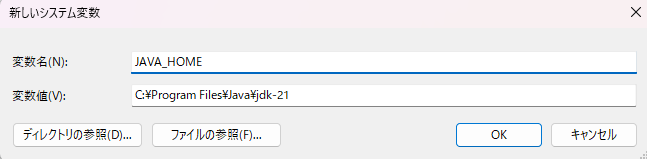
これで JAVA_HOME という環境変数が作成されました。次にこれをパス通します。
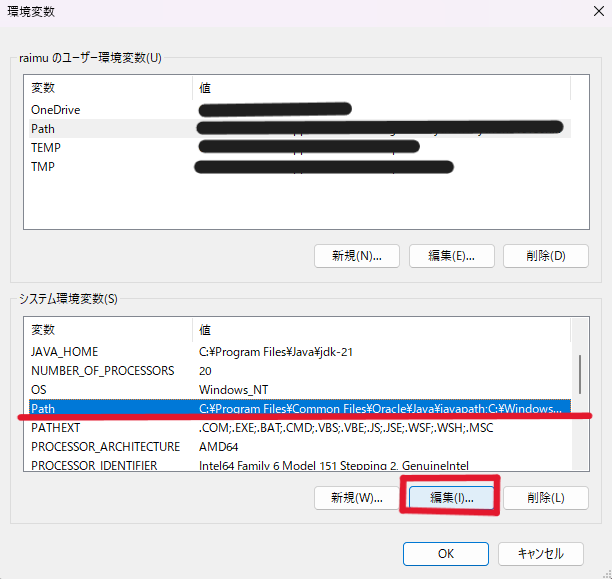
システム環境変数側の Path を一度クリックして選択した状態(水色の状態)にした後に「編集」ボタンをクリックします。
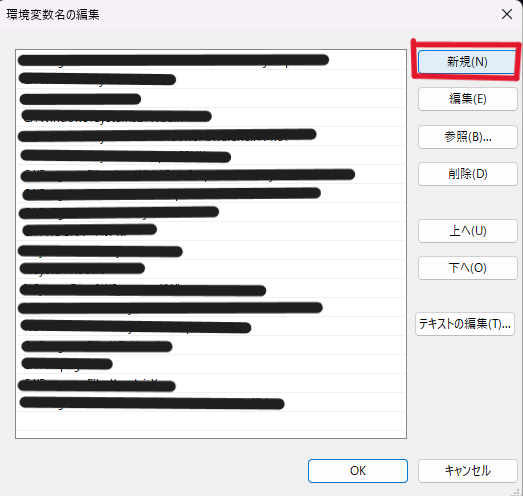
次に以下の画面が表示されたら、画面右側の 「新規」 から %JAVA_HOME%\bin を入力して登録します。
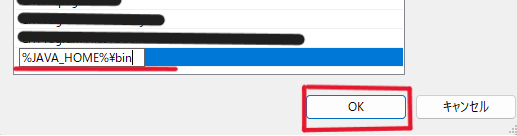
あとはすべて「OK」を押してください。(「システムのプロパティ」で「適用」が押せる場合は「適用」を押してください。)
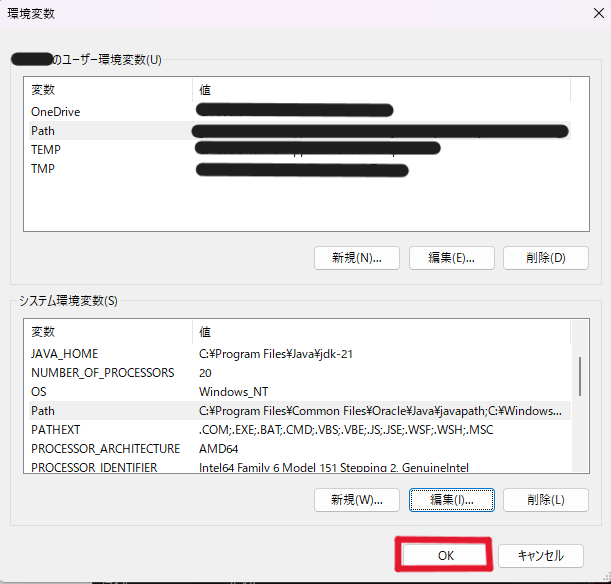
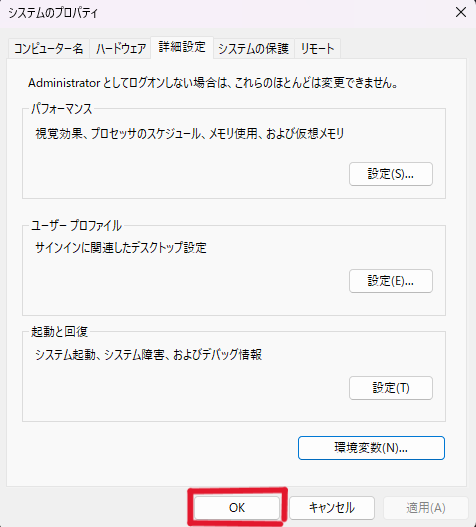
これで完了です。パスが通るようになったか確認してみましょう。 新しくコマンドプロンプトを起動して、以下のコマンドを実行してみてください。
sh
java --versionこれでバージョン情報が表示されればOKです!
Macの方
※Macでバージョン情報が表示されなかった方のみ実行してください。 Macでは環境変数を2つzshに設定すればパス通し完了です。 まず、ターミナルを開いて以下のコマンドを実行してください。(Vim操作)
sh
vi ~/.zshrcこれをすることで.zshrcファイルの中をターミナルで編集できるようになります。
次に、キーボードの i を押してください。(VimのINSERT状態)
そして以下のものを先ほどメモしたパス情報をもとに当てはめて、それを入力(もしくはそれをコピペ)してください。(基本的にはバージョン情報のみ変えればOKです)
sh
export JAVA_HOME=/Library/Java/JavaVirtualMachines/jdk-●●.jdk/Contents/Home
export PATH="$PATH:$JAVA_HOME/bin"
↓ 入力例:
sh
export JAVA_HOME=/Library/Java/JavaVirtualMachines/jdk-25.jdk/Contents/Home
export PATH="$PATH:$JAVA_HOME/bin"
入力できたら escボタンを押してください。その後キーボードで :wq の3文字を入力して Enterボタンを押します。
これでパス通し完了です。ちゃんと設定できたか以下のコマンドで確認してみましょう。
sh
cat ~/.zshrcこのコマンドで「●●のファイルの中身を確認」することができます。出てきた内容に先ほど入れた
sh
export JAVA_HOME=/Library/Java/JavaVirtualMachines/jdk-25.jdk/Contents/Home
export PATH="$PATH:$JAVA_HOME/bin"
が表示されていれば設定完了です。さっそくパスが通るようになったか確認してみましょう。 新しくターミナルを起動して、以下のコマンドを実行してみてください。
sh
java --versionこれでバージョン情報が表示されればOKです!
統合開発環境をインストールしよう
Javaで使える統合開発環境はいくつかあり、その中でよく使われているのがEclipseです。もちろんVSCodeでも使えます。
VSCodeを使う場合
お試しでJavaを使いたい方はVScodeを使うことを推奨します。比較的簡単かつ軽量でJavaを使うことができます。
VSCodeのインストール方法は割愛します。VSCodeでJavaを扱うにあたって。拡張機能の Extension Pack for Javaを使うとより効率的に開発できるのでそれをインストールしましょう。
VScodeの拡張機能から「java」と入力すると以下のようなコーヒーカップのアイコンの「Extension Pack for Java」があるのでインストールします。
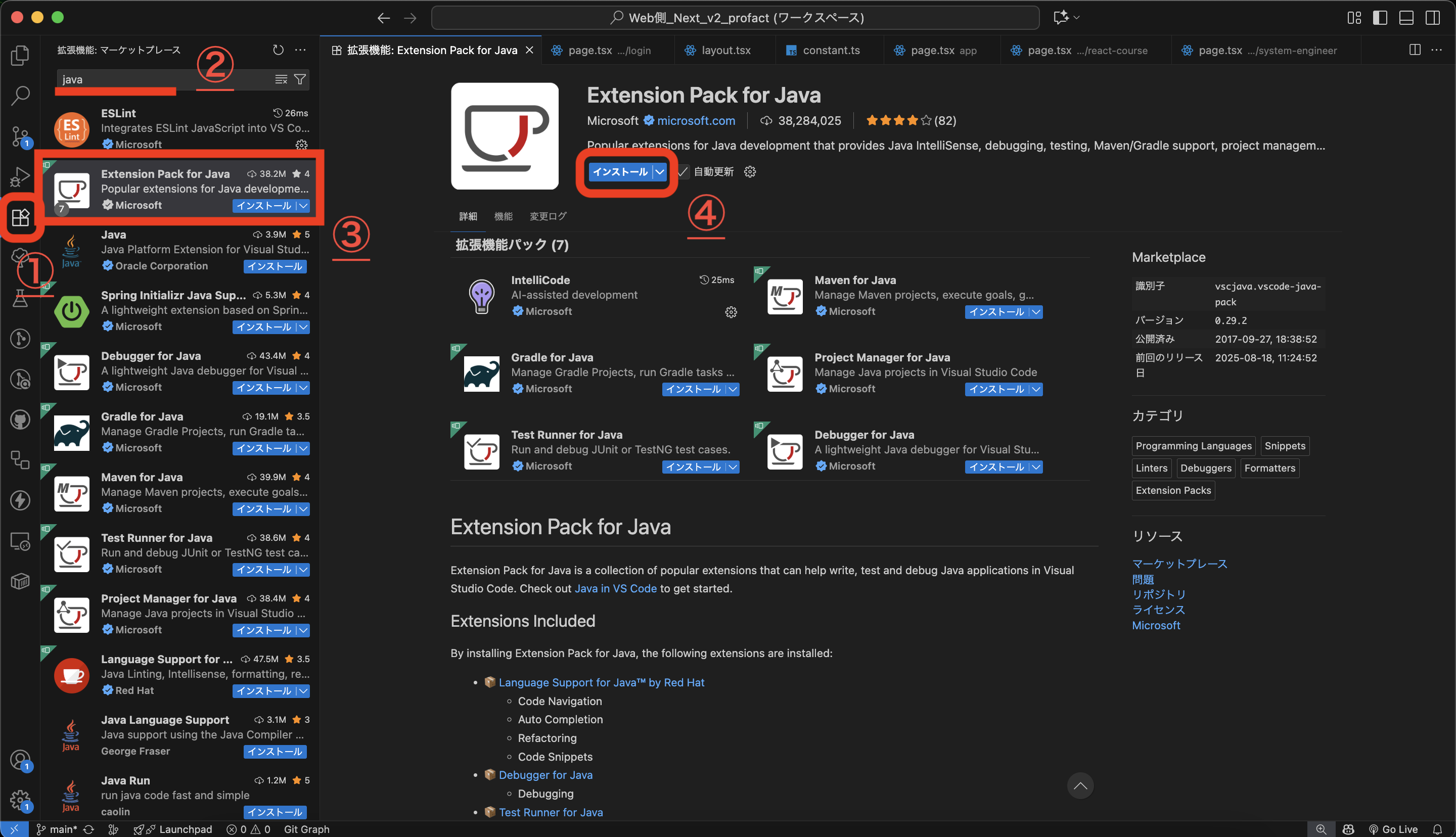
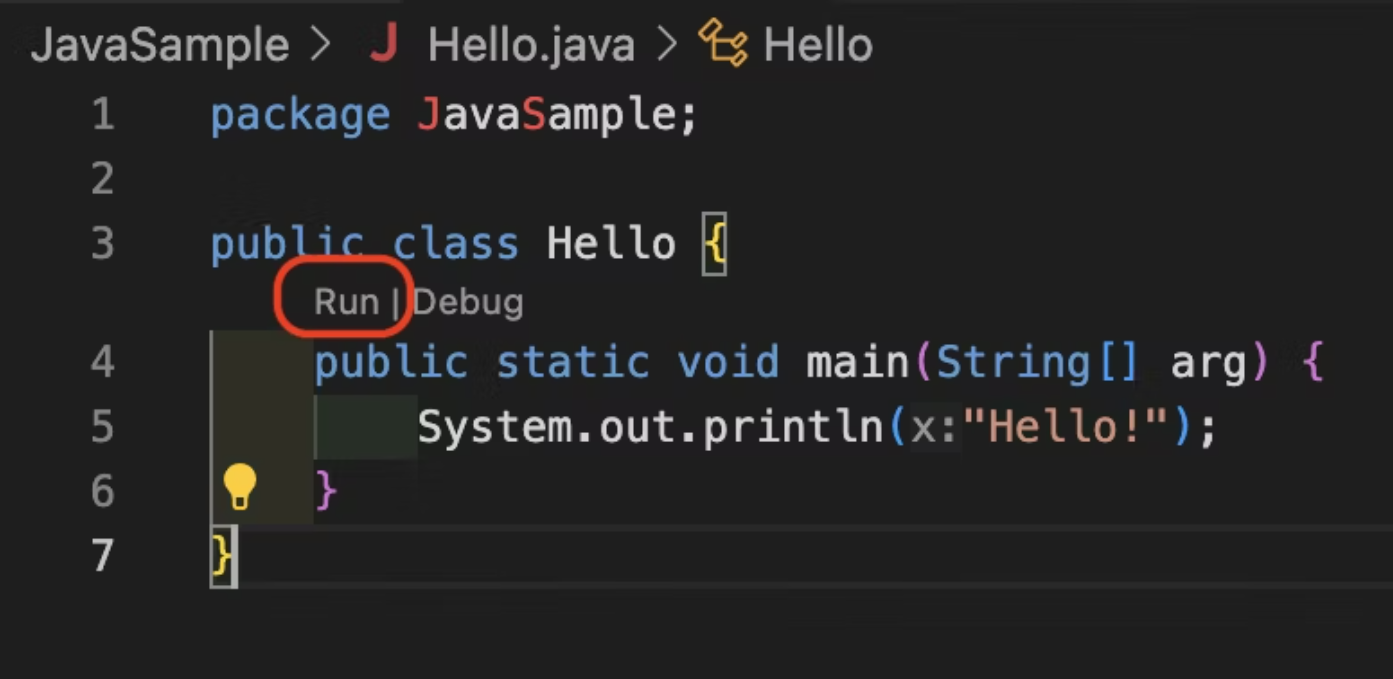
これを入れることでVSCode上でサクッとJavaを実行することができます。書いたコードに「Run」が表示されるようになるので、それをクリックすることでコードを即実行することができます。面倒な実行コマンドを書かずに済みます!
Eclipseを使う場合
Eclipseを使うには、Eclipse公式からインストールする方法とPleiadesからインストールする方法があります。
Pleiades All in One は統合開発環境である Eclipse 本体と、日本語化を行うための Pleiades プラグインおよびプログラミング言語別に便利なプラグインをまとめた Windows、Mac 向けパッケージです。
どちらも
- ダウンロードページでインストーラーをダウンロード
- インストーラーを起動
- インストール開始
なので今回は日本語化も兼ねてPleiadesのAll in Oneからインストールする方法を紹介します。 まずは以下Pleiades公式ページを開きます。 https://willbrains.jp/
次に使いたいEclipseを選びます。基本的には最新版で大丈夫です。
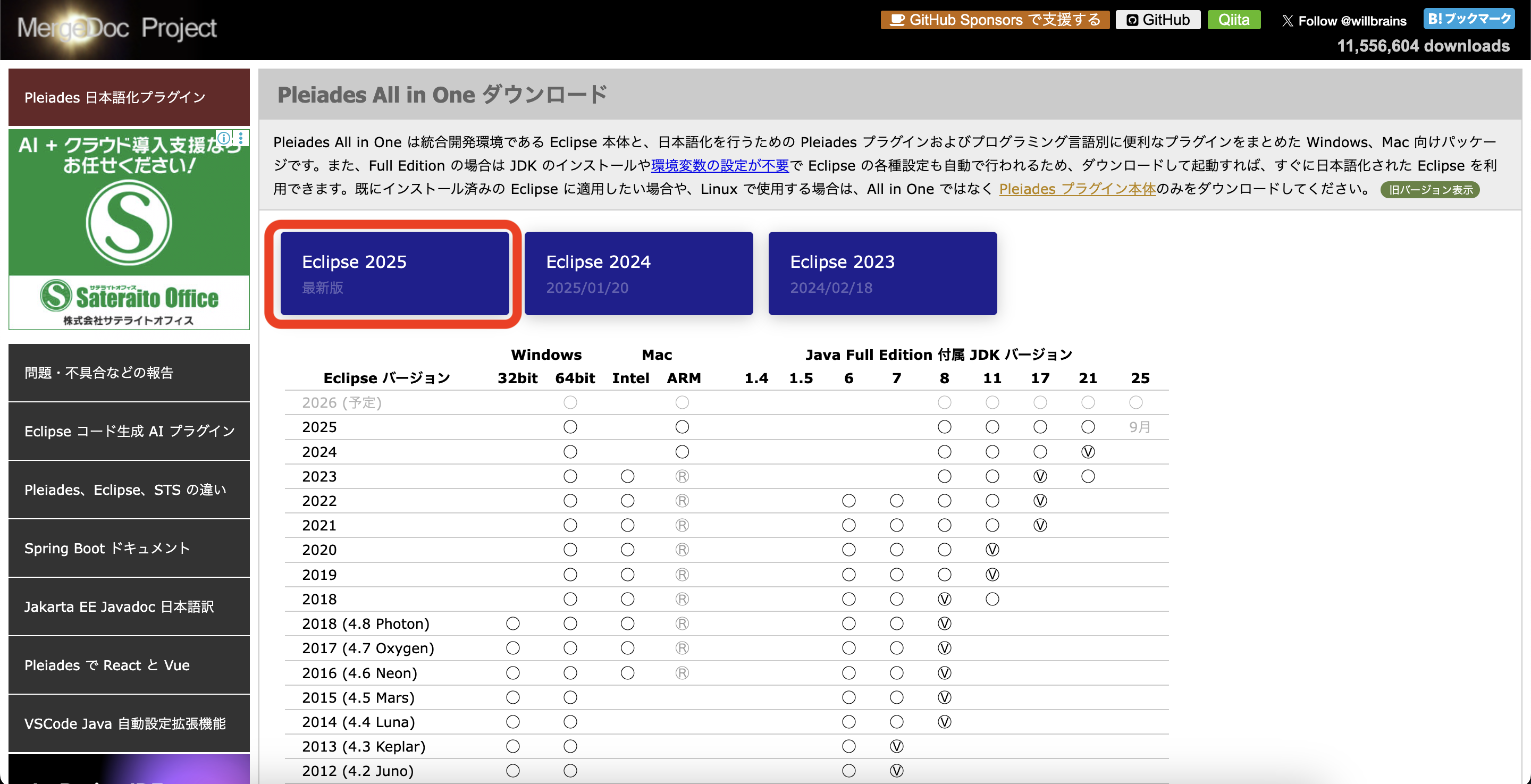
今回はJavaで使うので「Java」のものを選びましょう。自分のPC(Windows/Mac)対象の「Download」をクリックしてください。
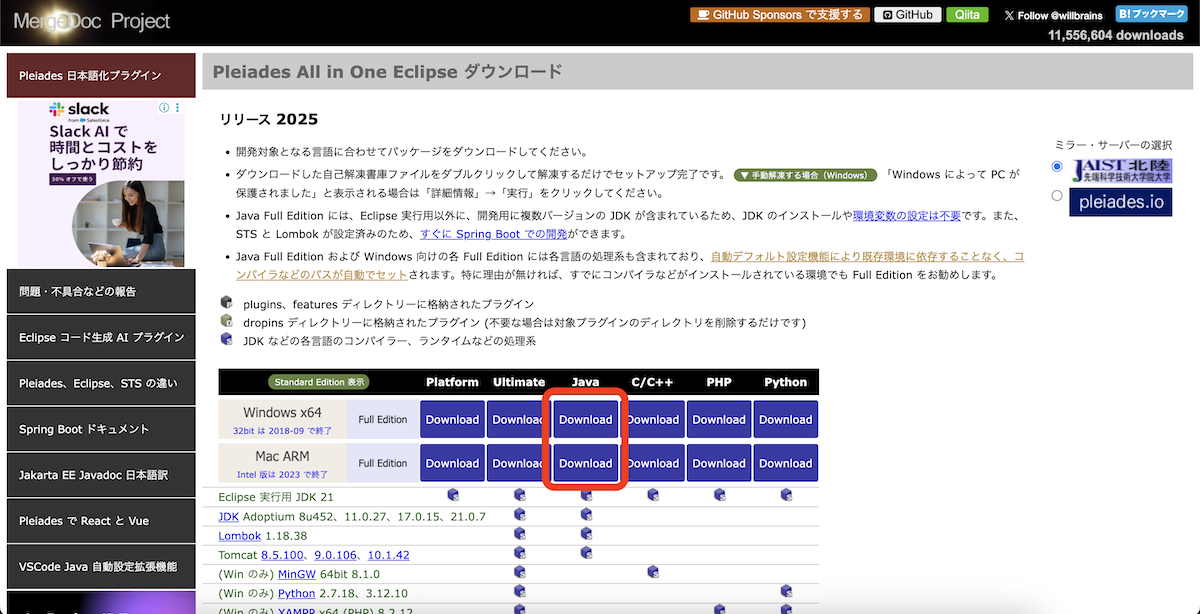
その後はJDKの時と変わらず、ダウンロードしたインストーラーをダブルクリックで実行して進んでいくだけでOKです。
※「Windows によってPCが保護されました」と表示された場合は「詳細情報」から「実行」をクリックでOKです。 ※「開発元を検証できないため開けません」と表示された場合は、一度閉じて再度実行すると「〜開いてもよろしいですか?」となるので「開く」をクリックでOKです。
完了するとデスクトップにEclipseのアイコンが表示されます。(もしくはアプリケーションの検索でEclipseが出てくるようになる)これでIDEのインストールが完了です。
Javaを使ってみよう
では、実際にJavaファイルを作成して、そこで書いたコードを実行してみましょう。
まずは先ほど入れたEclipseもしくはVSCodeを起動してください。今回の作業場所(ワークスペース)は デスクトップのprofactフォルダ→javaTestフォルダ とします。
Eclipseの方は起動時に「ワークスペース〜ディレクトリ選択」の画面が表示されるので、この場所(パス)を指定して「起動」をクリックしてください。
VSCodeの方はprofactフォルダを開いてください。
※例ではデスクトップのprofactフォルダ→javaフォルダとなっています。 デスクトップ |- profact ←ここをVSCodeで開く(VSCodeにドラッグアンドドロップする) |- javaTest
次に、javaTestフォルダーの中にHelloWorld.javaを作成します。VSCodeの方はいつも通りファイル作成をしてください。
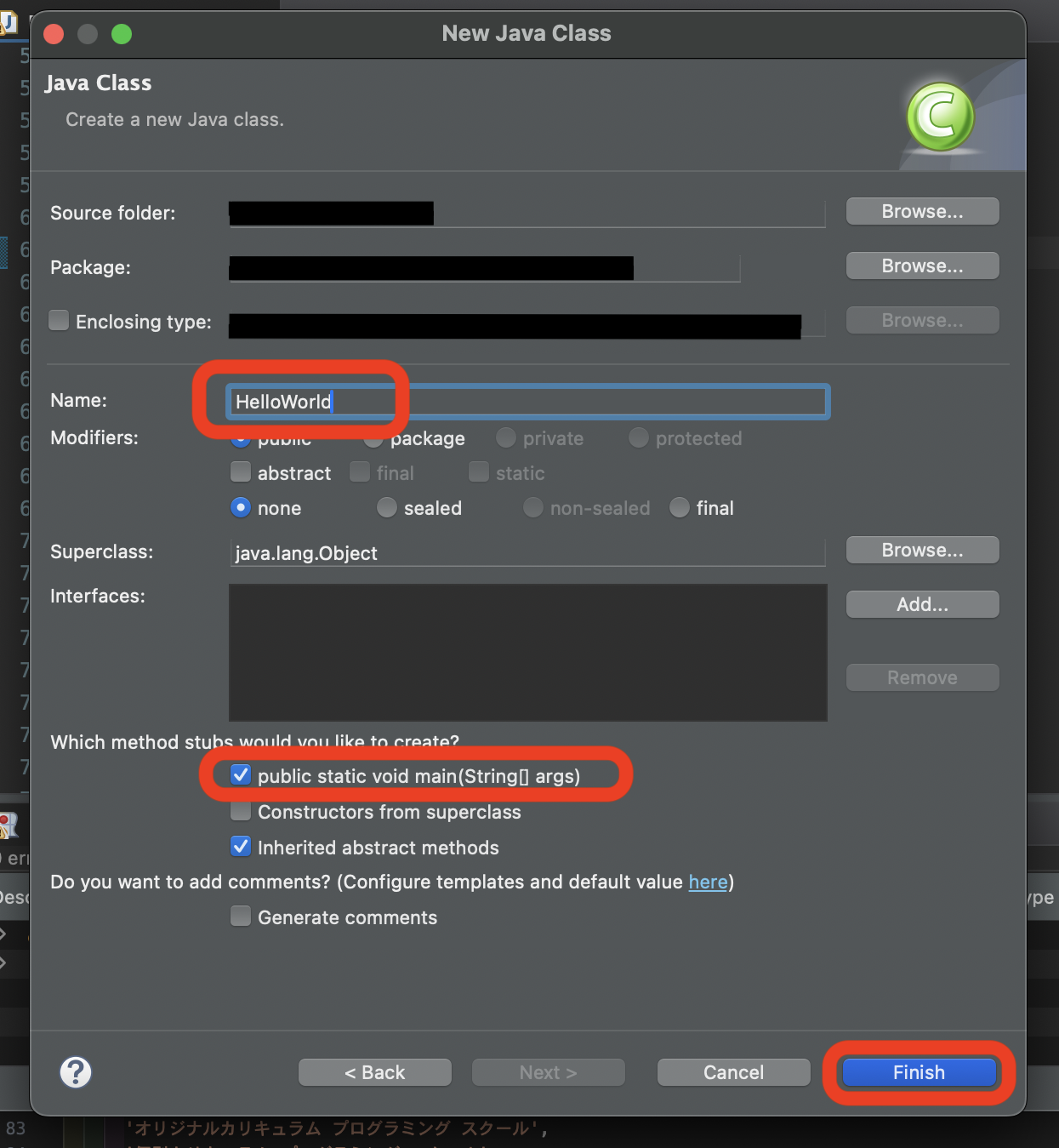
Eclipseの方は
- 左上の四角いアイコンをクリック
- 「Java」→「class」を選択し「Next」をクリック
- Nameを「HelloWorld」、中央下「public sta 〜〜 args)」のチェックをON
- Finishをクリック
で新しいファイル(クラス)を作ることができます。
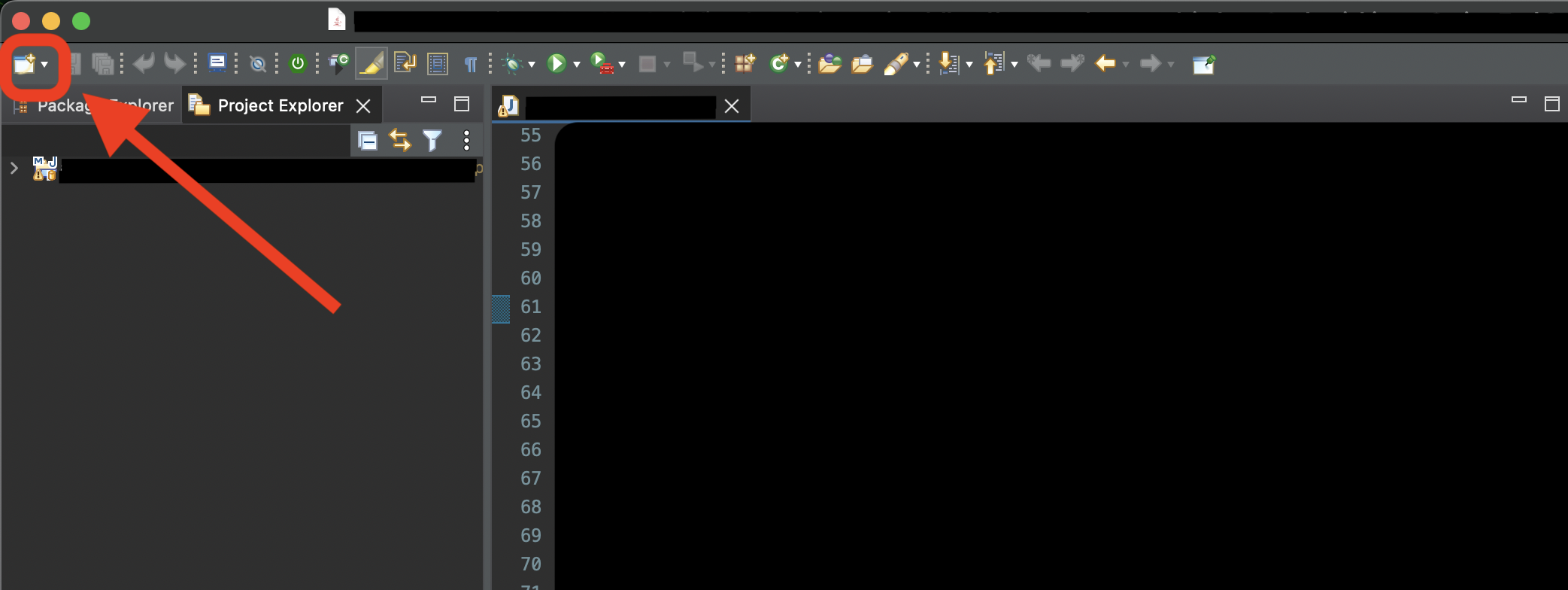
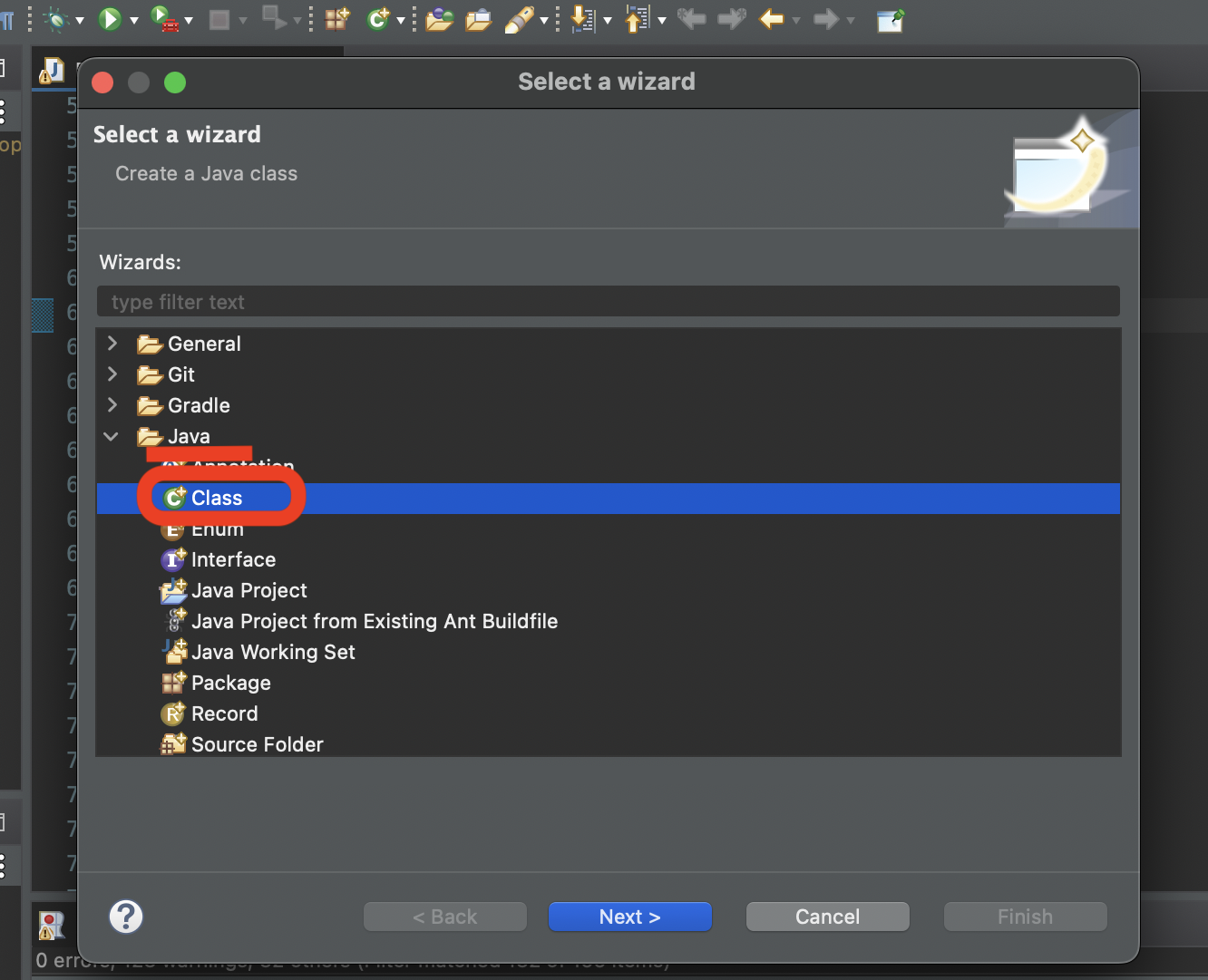
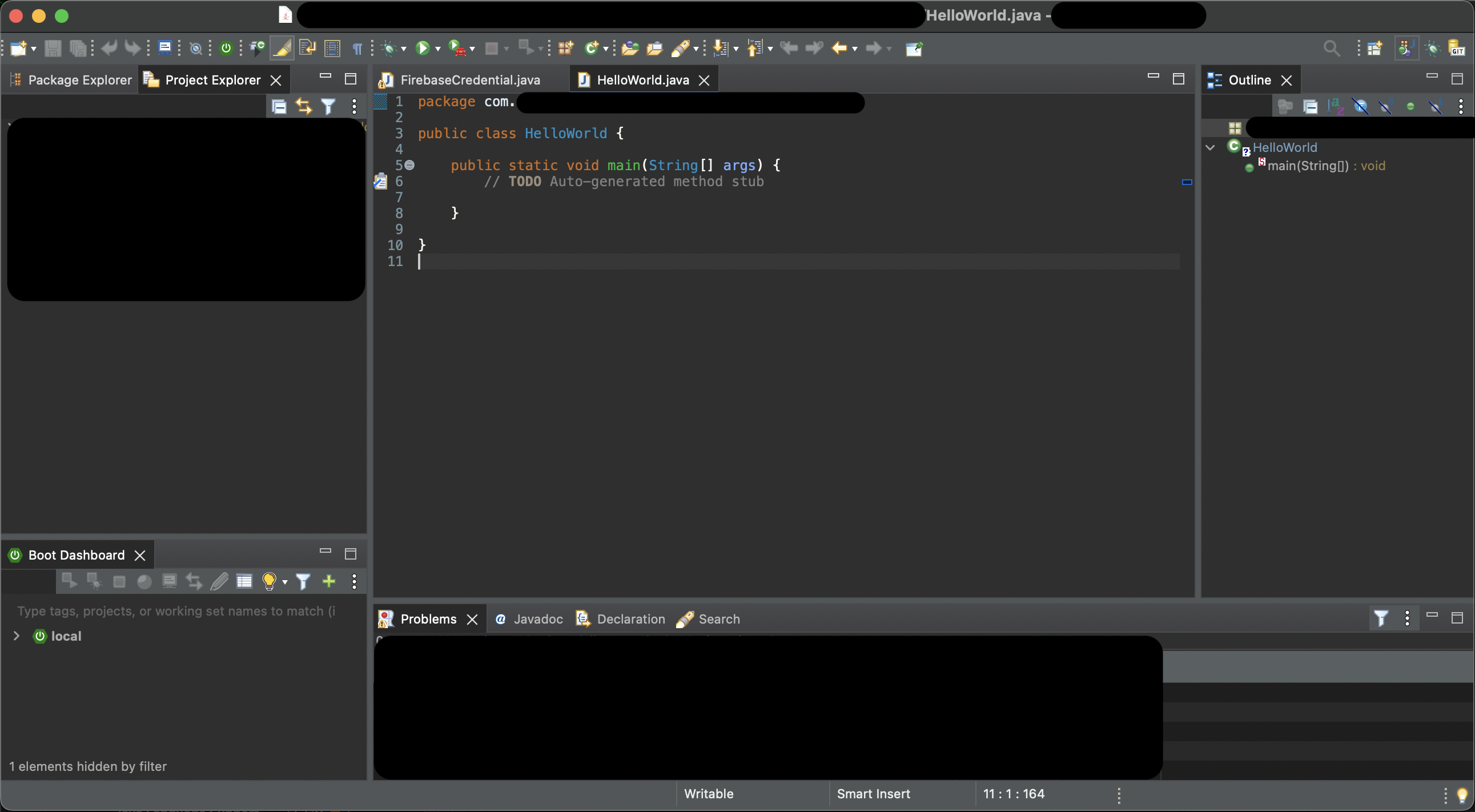 そうしたら、ファイルの中身を以下のようにしてください。
java
package javaTest;

public class HelloWorld {

	public static void main(String[] args) {
		System.out.println("Hello World!");
	}
}※Eclipseの方のpackage ●●;は元々あったものを置いてください。
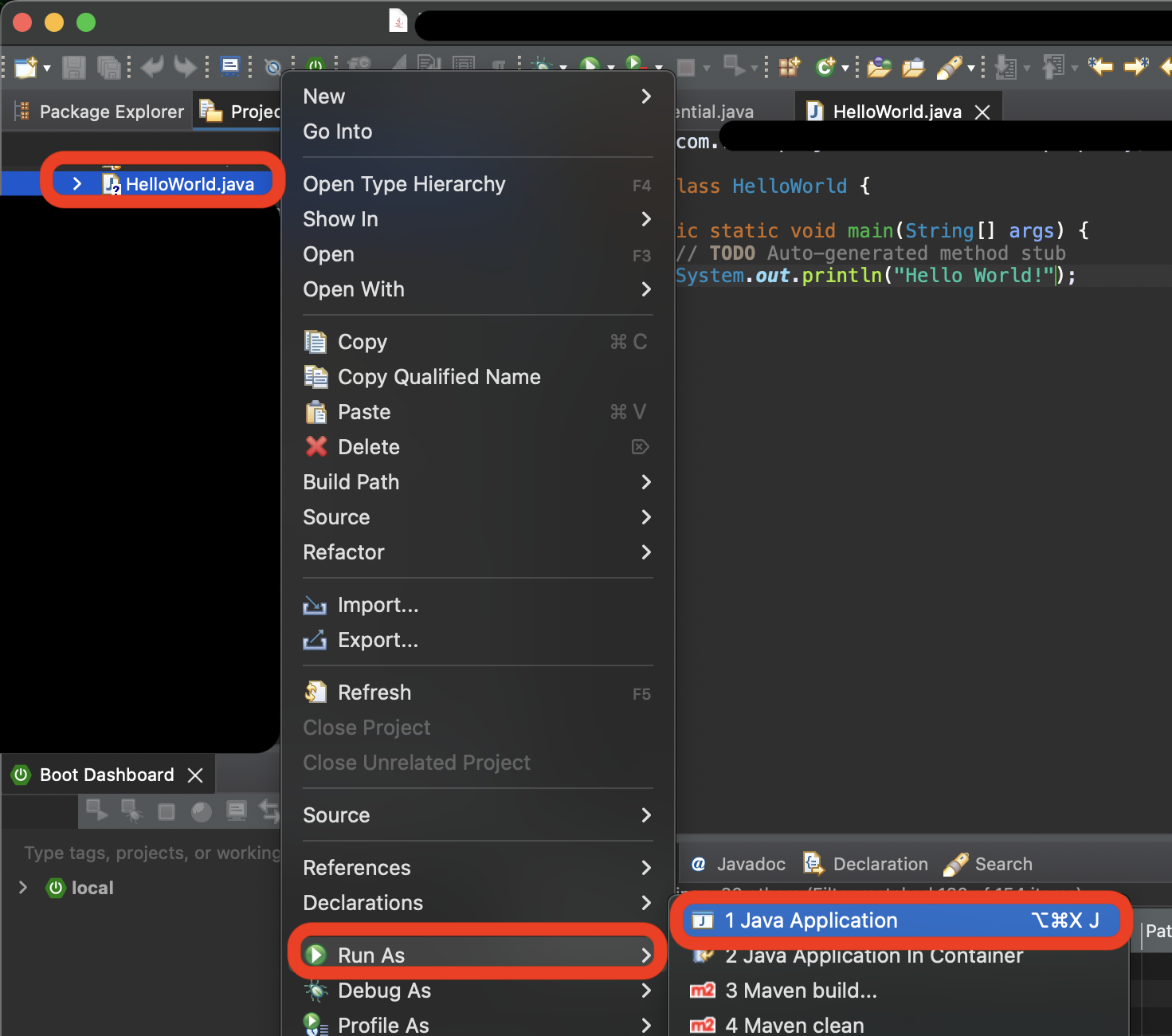
そうしたらこれを実行してみましょう。 Eclipseの方は、
- 左のバーから対象のファイルを右クリック
- 「Run As」→「Java Application」をクリック
で実行できます。
VSCodeの方は「public sta 〜〜」の上に「Run | Debug」があるのでそれをクリック
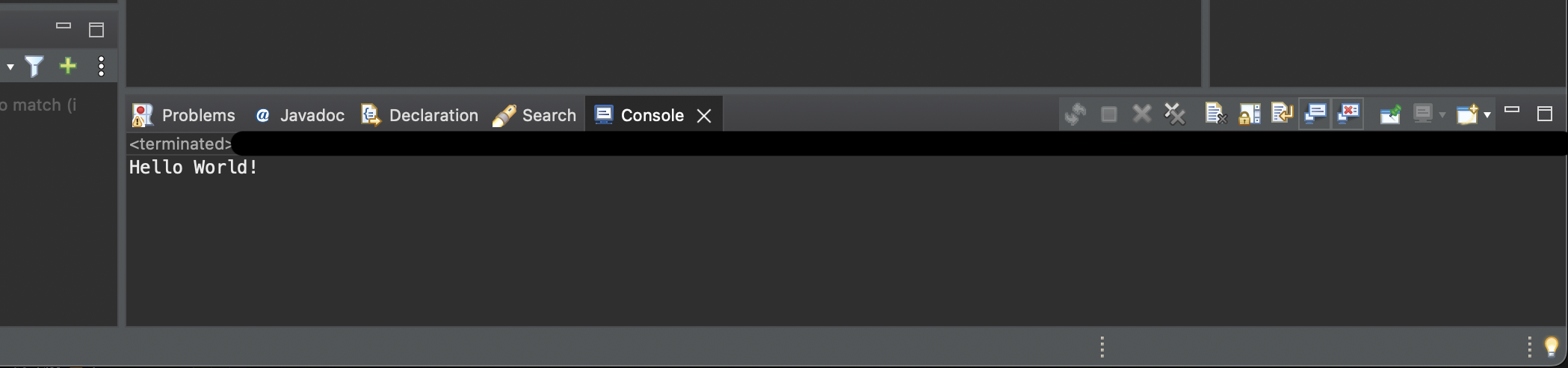
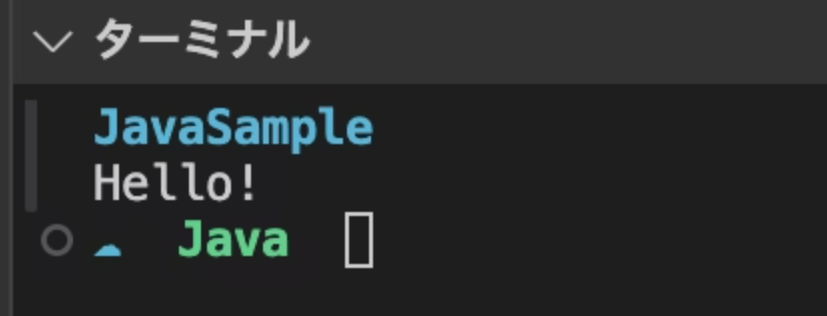
すると以下のように「Hello Wolrd!」という文章が表示されたと思います。
このようにしてコードを書いて実行することができます。